

花ちゃん
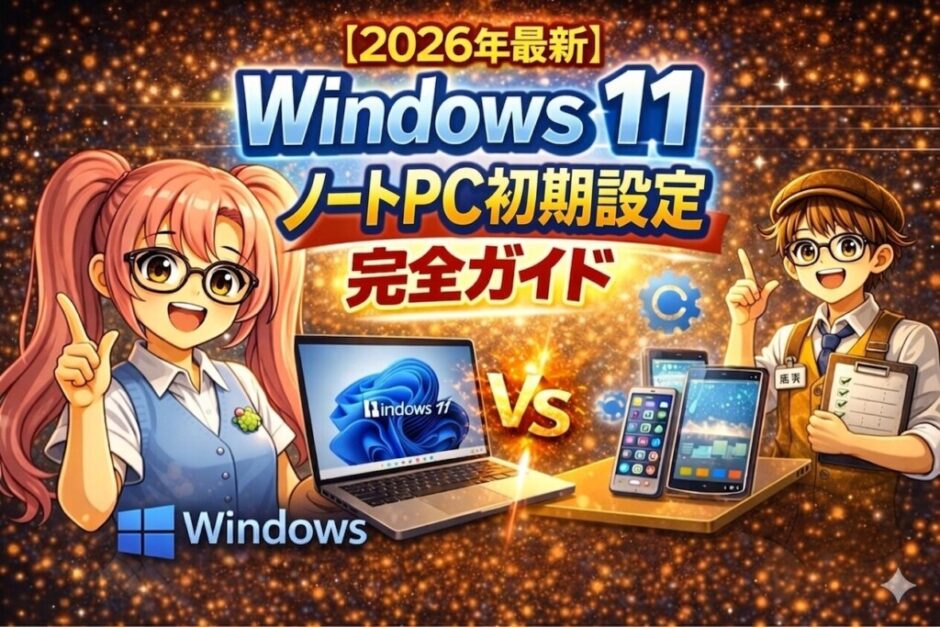
ちょっとてんちょぉ〜! 新しいパソコン買って「次へ次へ」って全部OKで進めたら、なんかおかしくなったって人が周りに多すぎるんですけど!? 初期設定って意外と重要なんですね…!
こんにちは、花ちゃんです!
新しいWindows 11ノートPC、届きましたか? おめでとうございます🎉
でも…「電源入れてとりあえず次へ次へ押した」は正直危険です。
SNSや価格.comのレビューを調べてみたら、みんなこんな後悔をしていました。
「Microsoftアカウントで設定したらユーザー名フォルダが”abcde”みたいな英語になって後から直すのが超面倒だった」
「プライバシーを全部”同意”したら位置情報や入力履歴がMicrosoftにずっと送られてた…」
「OneDriveの自動バックアップをONにしたら無料5GBがすぐ満杯になって同期エラーが続発」
「初期設定後にWindowsの更新を放置してたらBluetoothが突然消えた」
これ、全部「正しい手順を知らなかっただけ」で防げたミスなんです。
この記事では、初期設定の正しい進め方から、設定後すぐやるべきこと・快適設定・メンテナンスまで全部まとめて解説します。難しそうな設定は理由もセットで説明するので、初めてWindowsを使う方でも大丈夫です!
💻 この記事はこんな人向け!
🆕 Windows 11 ノートPCを買ったばかり・これから買う
😰 「次へ次へ」で進めてしまって不安がある
🔒 プライバシー設定が気になっている
🐢 「買ったばかりなのになんか遅い」と感じている
🔧 ちゃんとメンテナンスして長く使いたい

さぼ店長
20年間売り場にいると、「設定ミスをしたまま何ヶ月も使ってた」という相談が本当に多い。特にプライバシー設定とOneDriveは最初に正しく設定しないと後から直すのが面倒になる。今日の記事でそこを全部カバーします。
初期設定(OOBE)の正しい進め方
電源を入れる前に準備してください。焦りは後悔のもとです!
⚠ 電源を入れる前に必ず確認!
設定中に電源が切れると最悪の事態に。バッテリー駆動は絶対NG
インターネット接続が途中で切れるとトラブルの原因になる
普段使うメールアドレスで作成済みのものを使うのが理想
更新・再起動を含めて60〜90分は見ておくこと
STEP 1 | 電源ボタンを押す
電源ボタンを押すと自動でセットアップが始まります。数分は何もせず待ちましょう。黒い画面に白いロゴが表示されていれば正常です。
STEP 2 | 国と地域を選ぶ
「日本」を選んで「はい」。ほとんどの場合デフォルトで日本になっています。
STEP 3 | キーボードレイアウトを確認
「Microsoft IME」を確認して「はい」。次に「2つ目のキーボードを追加しますか?」が出たら「スキップ」でOKです。
STEP 4 | Wi-Fiに接続する
Wi-Fiの一覧から自宅のネットワークを選択してパスワードを入力。有線LANを使っている場合は自動接続されます。
STEP 5 | 更新プログラムの自動インストール(待つだけ)
接続すると自動的に更新プログラムのダウンロードが始まります。再起動することもあります。ここは何もせず待つだけでOKです。
STEP 6 | デバイス名を設定する
自分のPCに名前をつけます(例:MyNotebook、Hanachan-PC など)。後から変更もできます。
STEP 7 | Microsoftアカウントでサインイン【最重要!失敗注意】
ここが一番の注意ポイントです。Microsoftアカウントのメールアドレスとパスワードを入力してサインインします。
“`
⚠ なぜメールアドレスに注意が必要なのか?
Microsoftアカウントのメールアドレスが「@以降より前の最初の5文字」がWindowsのユーザー名フォルダ(C:\Users\〇〇〇)になります。例えば「hanachan@outlook.com」なら「hanac」というフォルダが作成されます。このフォルダ名は後から変更が非常に面倒なので、普段使いしている正規のMicrosoftアカウントでサインインすることを強くおすすめします。
✅ Microsoftアカウントがない場合は?
「アカウントを作成」からOutlookメールアドレスを新規取得できます。その際も、後悔しないようシンプルで使いやすいメールアドレス(名前ベースなど)を作成しましょう。
“`
STEP 8 | PINを作成する
PCにログインするための4桁以上の暗証番号(PIN)を設定します。毎回パスワードを入力するより素早くログインできます。
STEP 9 | プライバシー設定【最大の落とし穴!全部同意はNG】
「次へ次へ」で全部同意してしまうと、以下のデータがMicrosoftに送信され続けます。各項目を1つずつ確認して設定してください。
“`
| 設定項目 | 全部同意した場合 | 推奨設定 |
|---|---|---|
| 位置情報 | 常時位置送信 | 「いいえ」推奨 |
| 診断データ | 使用データ送信 | 「いいえ」推奨 |
| 入力データ改善 | 入力履歴送信 | 「いいえ」推奨 |
| 広告ID | 個別広告ターゲット | 「いいえ」推奨 |
| OneDriveバックアップ | 5GB即満杯リスク | 後で決める |
“`
STEP 10 | スマホ連携・Game Passなどは全部スキップ
スマホとの連携・Xbox Game Pass・Microsoft 365のトライアルなどが表示されますが、全て「スキップ」または「今はしない」でOKです。後からいつでも設定できます。
STEP 11 | デスクトップが表示されたら初期設定完了!
デスクトップ画面が出たらひとまず初期設定は完了です! でもここで終わりではありません。次のセクションを必ずやってください。
花ちゃん
プライバシー設定のところ、全部「次へ」にしてしまってた…! 後から変えられるならよかった。でも最初から正しくやっておくのが大事ですね!
設定完了直後に絶対やること5つ
デスクトップが出たら1時間以内にやってください。これを後回しにすると後悔します!
📊 直後にやること——緊急度と重要度
設定 → Windows Update → 「更新プログラムのチェック」→ 全てインストール → 再起動
なぜ最優先なのかというと、出荷時のWindowsには未適用のセキュリティパッチが残っていることが多いからです。これを放置すると、「Bluetoothが突然消えた」「設定アプリが開かない」などのバグに遭遇することがあります。更新後に再起動が何度か発生しますが、全部終わるまで繰り返してください。
スタートメニューで「回復ドライブ」と検索 → USBメモリ(16GB以上)を挿して作成
PCが起動しなくなったときにWindowsを再インストールするための「緊急脱出ツール」です。元気なうちに作っておかないと、いざというときに作れません。USBメモリは作成専用にして取り出しておきましょう。
各メーカーのサポートアプリを開いてドライバの更新を確認してください。
Lenovo → Lenovo Vantage / Dell → Dell SupportAssist / HP → HP Support Assistant / ASUS → MyASUS / 富士通・NEC → 各メーカーのサポートページ
Windows Updateとは別に、メーカー独自のドライバ(キーボード・タッチパッド・バッテリー管理など)が更新されています。これを入れないと動作が不安定になることがあります。
OneDriveの右クリックメニューから「設定」→「アカウント」タブで管理できます。
使わない場合:タスクバー右下のOneDriveアイコンを右クリック →「設定」→「アカウント」→「このPCのリンクを解除」
使う場合:無料5GBを超えると同期エラーが発生します。写真フォルダを除外するか、月額プランへの加入を検討してください。
特にデスクトップ・ドキュメント・ピクチャの3フォルダは自動でOneDriveと同期される設定になっていることが多く、気づかないうちに5GBが満杯になるケースが多発しています。
設定 → アプリ → インストールされているアプリ → 不要なものを「…」→「アンインストール」
削除して良いもの(よくある例):McAfeeやノートンなどのウイルス対策ソフト試用版(Windows Defenderで十分)、ゲームアプリ(Candy Crush等)、メーカーの広告アプリ。ストレージと起動速度に余裕ができます。
花ちゃん
🛒 回復ドライブ用 USBメモリ(32GB以上推奨)
快適・プライバシー重視のおすすめ設定
ここからは「より快適に・より安全に」使うための設定です。全部やると体感速度が変わります!
🔒 プライバシー設定を見直す
設定 → プライバシーとセキュリティ を開いてください。
| 設定場所 | 設定内容 | 推奨 | 理由 |
|---|---|---|---|
| 全般 | 広告ID・おすすめコンテンツ・言語リスト | 全OFF | 広告追跡を防ぐ |
| 位置情報 | 位置情報サービス | OFF推奨 | バッテリー節約・プライバシー保護 |
| 診断とフィードバック | オプション診断データ | OFF | 使用データの送信を止める |
| 検索(Windows) | クラウド検索 | OFF | 検索履歴のクラウド送信を防ぐ |
| デバイス暗号化 (BitLocker) | BitLocker | 任意 | 重要データがあるならON。回復キーを必ず保存 |
⚡ パフォーマンス・利便性設定
設定 → システム → 電源とバッテリー → 電源モード:「バランス」
初期設定が「高パフォーマンス」になっていると、バッテリーが激しく消耗します。普段使いは「バランス」、外出先は「省電力」が基本です。
設定 → システム → 通知 → 不要なアプリの通知をOFF
初期状態ではほぼ全アプリから通知が来ます。本当に必要なもの(メール・カレンダーなど)以外はOFFにすると集中できます。
設定 → 個人用設定 → スタートメニュー → 「最近追加されたアプリを表示する」「最近使ったアプリを表示する」をOFF
スタートメニューに広告っぽいおすすめコンテンツが表示されるのを減らせます。
スタートメニューで「パフォーマンス」と検索 → 「Windowsの外観とパフォーマンスの調整」→「パフォーマンスを優先する」
アニメーション・影・透明効果などを減らして動作を軽くします。特に16GBより少ないメモリのPCで効果的です。
タスクバーを右クリック →「タスクバーの設定」→ 不要なアイコン(ウィジェット・タスクビューなど)をOFF
ウィジェット(天気やニュースが流れるやつ)は無効にすることで常駐プロセスが減り、バッテリーと動作が改善します。
さぼ店長
プライバシー設定は「9割OFFにしても普段の使い方に支障はない」というのが経験則です。位置情報もウィジェットも、必要になってから個別にONにすれば十分。最初から全部ONにする必要はないんです。
長く使うための日々のメンテナンス
「買ったばかりなのに遅くなった」を防ぐのはルーチンだけです。難しくないのでやってみてください!
| 頻度 | やること | 所要時間 | 難易度 |
|---|---|---|---|
| 毎週 | 再起動(週1回以上) | 2〜3分 | ★☆☆ |
| 毎月 | Windows Update確認 / ディスククリーンアップ / ドライバ更新 | 15分 | ★★☆ |
| 3ヶ月ごと | スタートアップ確認 / バックアップ / チェックディスク | 30〜60分 | ★★★ |
| 半年ごと | エアダスターで吸気口の埃掃除 | 10分 | ★☆☆ |
🔄 毎週やるだけで違う——再起動の重要性
「スリープで使い続けている」という人が非常に多いのですが、Windowsは再起動することでメモリの解放・更新の適用・一時ファイルの整理が行われます。週に1回の完全再起動は最も簡単で効果的なメンテナンスです。
📦 毎月のルーチン——3つだけ覚えてください
設定 → Windows Update → 「更新プログラムのチェック」
月に一度、手動でチェックする習慣をつけましょう。自動更新だけに頼っていると、タイミングによっては未適用のまま数週間経つことがあります。
スタートメニューで「ディスククリーンアップ」と検索 → Cドライブを選択 → 「システムファイルのクリーンアップ」も実行
Windowsの更新後には古いファイルが数GB単位で残っていることがあります。月1回これを実行するだけで数GB〜数十GBの空き容量が増えることがあります。
設定 → システム → ストレージ → 「ストレージセンサー」をON → 「毎週」に設定
一時ファイルやゴミ箱の自動整理を定期的に実行してくれます。一度設定すれば後は自動なのでおすすめです。
🔬 3ヶ月ごと——スタートアップを見直す
Ctrl + Shift + Esc(タスクマネージャー)→「スタートアップ」タブ → 不要なアプリをクリック →「無効化」
PCを起動したときに自動で立ち上がるアプリが増えすぎると、起動が遅くなる原因になります。「有効」になっているアプリのうち、毎日使うもの以外は無効にしてください。
📊 スタートアップアプリの影響度の目安
※ PC性能・インストールアプリ数によって個人差があります
🌡 物理メンテナンス——埃は大敵
🌡 なぜ埃掃除が必要?
吸気口に埃が詰まると熱がこもり、CPUが温度上昇を検知して性能を自動的に落とします(サーマルスロットリング)。「最近なんか遅い」の原因が埃ということはよくあります。半年に一度、電源を切ってエアダスターで吹いてください。
🔋 バッテリーを長持ちさせるコツ
常に100%充電したままにするとバッテリーが劣化しやすくなります。多くのメーカーアプリには「バッテリー保護モード(80%上限)」があります。長期間使わないときは50%程度で保存するのが理想です。
さぼ店長
🛒 PC清掃用エアダスター
花ちゃん
メンテナンスって難しそうに聞こえるけど、毎週の再起動と月1のアップデートチェックだけでも全然違うんですね! 特にスタートアップのアプリ削減は「なんか遅い…」って思ってた人にすぐ効果が出そうです🌸
✅ 初期設定前:ACアダプター接続・Wi-Fiパスワード準備・時間確保
✅ STEP 7(Microsoftアカウント):普段使いのアカウントを使い、メールアドレスに注意
✅ STEP 9(プライバシー設定):位置情報・診断データ・広告IDは「いいえ」推奨
✅ 設定直後①:Windows Updateを全て適用→再起動(最優先)
✅ 設定直後②:回復ドライブをUSBメモリに作成
✅ 設定直後③:OneDriveを使わないならリンク解除・使うなら容量管理
✅ 設定直後④:メーカーアプリでドライバを更新
✅ 設定直後⑤:McAfee等の試用版・不要アプリを削除
✅ プライバシー設定:広告ID・クラウド検索・診断データをOFF
✅ パフォーマンス:電源モードをバランスに・スタートアップアプリを最小限に
✅ 毎週:再起動を必ず1回
✅ 毎月:Windows Update・ディスククリーンアップ・ドライバ更新
✅ 半年ごと:エアダスターで吸気口の埃掃除
※ 本記事はWindows 11(24H2)をもとに解説しています。OSのバージョンやメーカー・機種によって画面構成・設定場所が異なる場合があります。2026年3月時点の情報です。