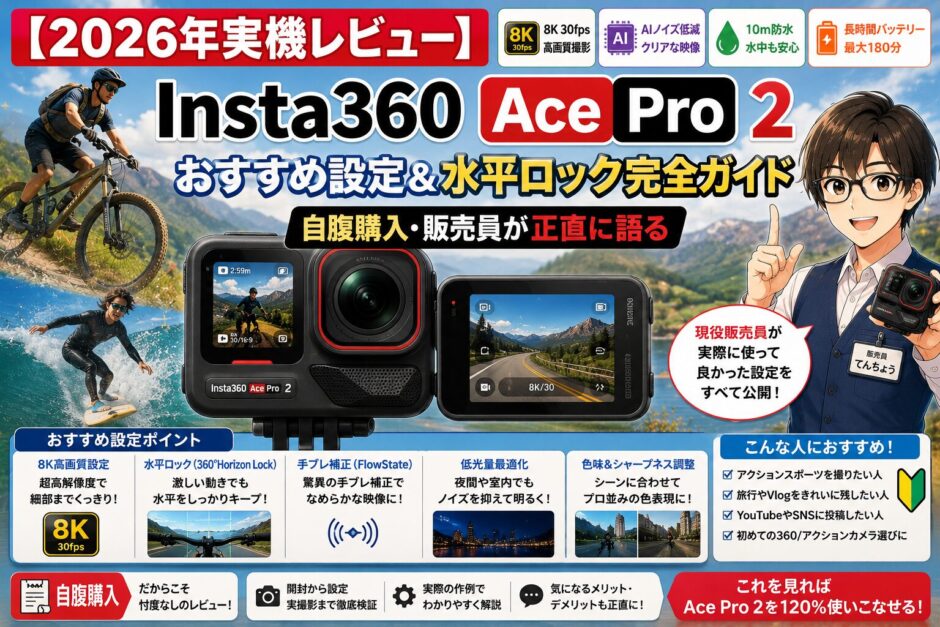

📋 この記事の3点要約
- 発売約2年で最安約50,280円まで値下がり。後継機の話も出ていない今が「コスパ最高の買いどき」です
- 基本設定は「PureVideo+4K30fps 16:9+Standard」の一択でまずOK。これだけで他のアクションカメラを圧倒できます
- 水平ロックは4K30fps以下・16:9限定という制限あり。事前に知っておかないと「なぜ使えない?」となります

てんちょう
正直に言いましょう。「アクションカメラが欲しいけど高いな」「後継機が出たら安くなるかも」とずっと様子を見てたんです。それが2026年5月現在、Ace Pro 2は最安約5万円台まで値下がりしました。後継機はいまだ発売されておらず、価格comのユーザーも「発売されない後継機」と書いてるくらい。今が一番コスパのいい買い時だと判断して自腹で購入しました。
この記事は販売員目線のスペック解説ではありません。実際に自分で使い続けてわかった「初心者がつまずくポイント」と「これを知っていれば最初から気持ちよく使える設定」をそのまま書いていきます。
Insta360 Ace Pro 2を検討している方、すでに持っているけど設定が難しいという方、どちらにも届けばうれしいです。

開封直後にやること3つ(ここをサボると後で詰まる)
てんちょう
毎年何台もアクションカメラを触ってきた中で、Ace Pro 2は「SDカードのせいで動かない」というトラブルが多いモデルです。最初の準備だけは絶対に手を抜かないでください。
① SDカードを正しく挿してフォーマットする
→ おすすめSDカード:SanDisk Extreme microSD 128GB(V30)
② ファームウェアを最新に更新する
Insta360アプリを入れてカメラと接続するだけで自動的に案内されます。水平ロックの挙動・PureVideoの性能・音声認識の精度は、ファームウェアのバージョンで大きく変わります。必ず最新にしてから使い始めてください。
アップデート手順:Insta360アプリを起動 → カメラと接続 → 画面上部にアップデート通知が出たらタップ → 指示通りに進める
③ 音声認識(Voice Control)をオンにする

はなちゃん
撮影ボタンが固めで最初びっくりするんですよね!😅 でも音声認識をオンにすれば解決です。しかも日本語に対応しています。「撮影開始」とはっきり言うだけでスタートできるのでめちゃくちゃ便利ですよ!
オン手順:画面上部から下にスワイプ → ショートカットメニュー → 「Voice Control」アイコンをタップ
🎙️ 使える音声コマンド(日本語・英語対応)
| 操作 | 音声コマンド(英語) |
|---|---|
| 録画開始 | 「Start recording」 |
| 録画停止 | 「Stop recording」 |
| 写真撮影 | 「Take photo」 |
| チャプターマーク | 「Mark that」 |
| シャットダウン | 「Shut down」 |
※1.2m以内ではっきりと発声。騒音時はBluetoothイヤホン(AirPodsなど)接続で認識率アップ
撮影モードは4つだけ覚えればいい
設定が多くて迷いがちですが、日常的に使うモードは4つに絞られます。切り替え方はどれも同じ:画面左下の「撮影モード」アイコンをタップ → 左右スワイプ → 決定。
| モード | 使う場面 | 一言 |
|---|---|---|
| Video(通常) | 昼間・屋外・明るい場所 | デフォルト。これでほぼ全部OK |
| PureVideo 🌸 | 夜・室内・暗い場所 | このカメラを買う理由。他社と圧倒的に差が出る |
| FreeFrame Video | あとで構図を決めたい・SNS縦横両方に使いたい | 撮影後にアスペクト比を自由に変えられる |
| Dashcam | バイク・ドライブの記録 | ループ録画で長距離移動に最適 |
てんちょう
PureVideoは本当にすごい。夜の街灯だけの路地裏でも、肉眼でちゃんと見えている明るさで動画が記録できます。ライカ共同開発レンズ+1/1.3型センサー+AIノイズ低減の組み合わせは、他のアクションカメラとは別次元。このモードのためだけに買う価値があります。
シーン別おすすめ設定(コピペで使える)
設定手順(共通):撮影画面で右端から左へスワイプ → 各パラメータを調整
🌞 昼間・Vlog・日常撮影(Videoモード)
💡 基本設定セット(これが自分の使ってる設定)
| 設定項目 | 値 |
|---|---|
| 解像度・フレームレート | 4K 60fps(滑らか)または 4K 30fps(ファイル軽め) |
| アスペクト比 | 16:9(水平ロックを使うなら必須) |
| Active HDR | オン(明るさ・コントラスト自動調整) |
| 手振れ補正(Stabilization) | Standard(歩き・ジョグ)/ High(激しい動き) |
| 視野角(FOV) | MegaView(広角)or Linear(歪み少なくVlog向き) |
| Color | Standard(自然。初心者はこれだけでいい) |
| 露出補正(EV) | 0(晴天の白飛び気になるなら -0.3〜-0.5) |
| ホワイトバランス | Auto |
| 測光モード(Metering) | Face Priority(自撮り・Vlogなら顔が自然に明るくなる) |
| シャープネス | Medium(後編集しやすい自然な仕上がり) |
🌙 夜間・低照度撮影(PureVideoモード)
🌙 PureVideo設定セット(このモードが真骨頂)
| 設定項目 | 値 |
|---|---|
| 解像度・フレームレート | 4K 30fps 16:9(これ以下にしないとPureVideo Plusのフル性能が出ない) |
| Low Light Enhancement | オン(必ずはいを選択)←ここを見落とす人が多い |
| Stabilization | Standard |
| ISO | Auto(手動で上げすぎるとノイズ増。Autoのまま) |
| Color / EV / WB | すべてStandard / 0 / Auto |
⚠️ 明るい場所でPureVideoを使うと逆にノイズが増えます。モードの切り替えを忘れずに。
🏄 アクション・スポーツ(Videoモード・高設定)
🌸 はなちゃんチェック:スポーツシーンのポイント
- 視野角:ActionView(広角・臨場感が出る)
- 手振れ補正:High(ランニング・スキー・自転車)
- 解像度:4K 60fps(スローモーション用に素材を残す)
- Active HDR:オン(コントラストの強い場面でも安定)
- マウント位置で映像が変わる。胸マウントが一番安定。頭マウントは揺れが大きい
水平ロック(Horizon Lock)の使い方と制限
てんちょう
水平ロックは便利な機能ですが、「なぜか使えない」という声が絶えません。条件があるんです。前もって知っておけばイライラしません。正直、GoPro Hero 13のHyperSmoothに比べると制限が厳しいのは事実です。でもその分、PureVideoの夜間画質はGoPro比で圧倒的に上回ります。得意不得意を理解して使うのがコツです。
切り替え手順:撮影画面右下の「FOV」アイコンをタップ → 下にスワイプ → 「45° Horizon Lock」または「360° Horizon Lock」を選択
よくあるトラブルと解決策
Q:SDカードを入れているのに認識しない・録画が途中で止まる
A:V30未満の低速カード、または1TB超のカードを使っている可能性が高い。SanDisk Extreme等のUHS-I V30以上に交換し、カメラ内でフォーマットし直してください。
Q:水平ロックが選択できない・グレーアウトしている
A:アスペクト比が16:9でない、または4K60fps以上になっている。4K30fps 16:9に設定し直してください。
Q:夜間が暗い・PureVideoなのにノイズが多い
A:「PureVideoモードを選んだだけで終わり」になっているケースが多い。モード選択後に画面で「Low Light Enhancementを有効にしますか?」→「はい」を選択する必要があります。これを見落とすと半分の性能しか出ません。
Q:Bluetoothリモコンの反応が遅い
A:接続直後は数秒〜10秒の遅延が生じる場合があります。静かな場所では撮影開始時にカメラからビープ音が鳴るのが気になる場合、リモコンを一旦外して音声認識に切り替えてください。
Q:シャッターボタンが固くて押しにくい
A:仕様です。慣れるまでは音声認識かジェスチャーコントロール(画面上部スワイプ → ジェスチャーオン)を併用してください。ジェスチャーコントロールは指をカメラに向かって手を広げるだけで動作します。
Q:撮影開始直後1〜2秒、液晶がぼやける
A:メーカー公式に「内部処理に必要な時間であり正常な動作」と回答あり。録画ファイル自体は正常に記録されています。仕様として割り切ってください。
撮影後のおすすめワークフロー(編集はアプリに任せる)
はなちゃん
Insta360のアプリ編集、ほんっとうに優秀です! 編集が苦手な人でも、AIが自動でハイライトを抽出して音楽を付けてくれるので、撮影後5分でSNSに上げられるクオリティの動画ができます🌸
📱 撮影後の流れ(これだけでOK)
- Insta360アプリでカメラとWi-Fi接続 → クリップを転送
- 「AIハイライト・アシスタント」でハイライト候補を確認(カメラ内でも処理可)
- 「FlashCut」または「Shot Lab」でBGM・エフェクト自動追加
- 気に入らない部分だけ手動調整 → 書き出し → SNSへ
2026年5月現在の価格と購入先
てんちょう
2026年5月時点の最安値は約50,280円前後。発売直後が64,800円だったのと比べると、1万円以上安くなっています。後継機は価格.comのユーザーも「発売されない」とコメントしているくらいで、当分このモデルが現役。価格が落ち着いた今が素直に買いどきです。公式ストアなら15日間返品保証あり。
🏆 自腹で買って正解だった。2026年アクションカメラの夜間画質No.1
ライカ共同開発1/1.3型センサー・8K撮影・PureVideo夜間モード・AIアプリ全自動編集。発売約2年で最安約50,280円まで値下がり。
※価格は変動します。公式ストアは15日間返品保証あり(store.insta360.com)
🛒 一緒に揃えたいアクセサリー
- SanDisk Extreme microSD 128GB(V30・A2):必須。これ以外で起きるトラブルの半分は回避できます
- 予備バッテリー(公式対応品):PureVideoは消費が早めです。2個目は必須です
- Insta360 見えない自撮り棒:アプリ編集で棒が消える仕様。完成度が上がります
- チェストマウント:アクション・ハンズフリー撮影に。安定感が別次元です
まとめ
「道具は使ってナンボや。」
Insta360 Ace Pro 2は、設定を覚えるまでが少しだけ大変なカメラです。でも「PureVideo+4K30fps 16:9」という基本を押さえれば、あとは撮って撮って撮り続けるだけで自然と使いこなせるようになります。
水平ロックの制限・ボタンの固さ・Bluetoothの遅さ。デメリットも確かにあります。でもPureVideoの夜間画質だけで、それらのデメリットをすべて帳消しにしてお釣りが来ます。
今日が一番若い日です。まずは短い動画を10本撮ってください。AIアプリが全部まとめてくれます。
はなちゃん
「この設定の意味がわからない」「こういうシーンで使いたいけどどうすれば?」という質問は全部コメントで聞いてください🌸 てんちょうが自腹で使ってる経験からお答えします!


記事の内容は2026年5月現在の情報に基づいています。ファームウェアアップデートにより設定名・仕様が変更される場合があります。価格は変動します。各ショップで最新情報をご確認ください。