
📋 この記事の3点要約
- Gemini Sparkは「24時間365日対応する自分だけのAIエージェント」。2026年7月29日から日本のGoogle AI Proユーザー(月額2,900円)にも提供が拡大しました
- 「スケジュール」で定期実行・「スキル」で作業の手順書化ができ、メール対応・領収書整理・打ち合わせ準備まで自動化できます
- 仕事だけでなく、外出前の情報収集やゲームのセール確認など私用でも大活躍。プライベートでの使い方も要チェックです

はなちゃん
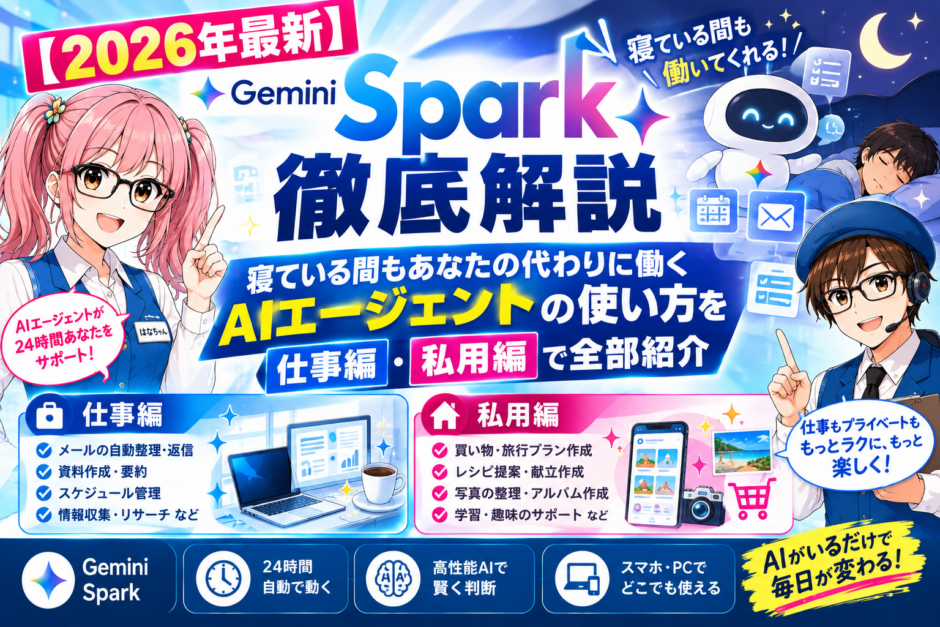
「寝ている間もあなたの代わりに働くAIエージェント」——これがGemini Sparkのキャッチコピーです🌸2026年7月29日にGoogle AI Proユーザーにも提供が拡大したばかりの、いま一番アツいAI機能を徹底解説します!

てんちょう
結論から言いましょう。従来の「質問に答えるだけのAI」から、グーグルが提供する24時間稼働の自律型パーソナルAIエージェントへ。これは間稼働のAIが一段階進化したと言っていいでしょう。ユーザーがデバイスを閉じている間もバックグラウンドで自律的に作業を進めてくれるのが最大の特徴です。
Gemini Sparkって何?
Gemini Sparkは、ユーザーの指示に応じて情報収集や作業を継続して実行できるAIエージェントです。Gemini Sparkは、依頼に都度回答するだけでなく、決めた時間や条件に応じて仕事を実行したり、必要な情報を集めたりできる。まさに自分専用の秘書のような存在なのです。
📅 7月末から月額2,900円で利用できるように
Gemini Sparkは当初Google AI Ultra向けだったが、7月29日に日本のGoogle AI Proにも順次提供すると発表された。Proの月額料金は2,900円だ。
Sparkを使うための基本設定
はなちゃん
まず「Gemini」のサイドバーから「Spark」に切り替えるのが最初の一歩です!やってほしいことを選んだのち、Sparkに処理の流れを自然言語で入力すると、力業立ててくれます🌸
AIプランに登録したうえで、「アクティビティの保存」をオンにしておく。Google AI Proユーザーの場合は、Gmailやカレンダー、Googleドライブなどを利用するアプリ連携も有効にしておこう。Sparkは「スケジュール」と「スキル」の組み合わせで実力を発揮する。Sparkが処理の流れを自動的に実行してくれる機能が「スケジュール」、必要なときに利用する定型処理が「スキル」だ。ここまでの設定を済ませておけば、あとは目的に応じて内容をカスタマイズできる。
機能解説①|スケジュール(決めた時間に作業を自動実行)
てんちょう
「スケジュール」は、指定した日時や周期、特定の条件をトリガーにして、Sparkに仕事を自動的に実行させる機能です。「時間ベース」「トピック」「時間モニター」の3種類をトリガーに設定することで、新しいスケジュールをきっかけにした処理などを自動化できる。
Geminiに目的と実行するタイミングや条件を伝えると、スケジュールを作成してくれる。内容を確認して、必要なら条件を修正して利用しよう。作成後は一覧から確認して修正、ぶんユーザーは、Sparkにおまかせ。あとは自分で設定で内容を入力しておけば、あとは自分で設定で内容を入力しておけば、あとは目的に応じて内容をカスタマイズできる。
💡 スケジュール活用例
「毎週月曜日の朝8時にメールボックスの不要なメールをゴミ箱に移動させて」と伝えると、Geminiがスケジュールを作成してくれる。誤って重要なメールを削除しないよう、カテゴリや種別、送信元やドメイン、期間・ステータス、ラベルやキーワードなど、対象の条件を細かく指定できる。
機能解説②|スキル(よく使う作業の手順を保存して再利用する)
はなちゃん
「スキル」は、よく使う指示(プロンプト)や追加情報をまとめて手軽に保存して、複数のタスク作成に再利用するための機能です!毎回同じ条件を入力する手間がなくなります🌸
Geminiに用途を伝えれば、目的に合ったスキルを作成し、「スキル」ページに保存してくれる。生成された内容は必要に応じて修正できる。左メニューの「スキル」を開くと、登録済みのスキルを確認できる。「Geminiで作成」「手動で作成」のほか、おすすめのテンプレートも利用できる。手動で作成を選べば、スキル名や説明、カスタム指示などを直接自分で入力し、細かな条件まで指定できる。作成したスキルは一覧から確認可能。内容を開けば設定した指示を見直せる。実際に使いながら、より自分の目的に合うように微調整していくと良いだろう。
【便利な使い方・仕事編】4つの実例
① 返信が必要なメールをピックアップしてもらう
てんちょう
受信メールが増えると、返信が必要なものを探し、内容を確認して下書きを作るだけでも一苦労。Gmailから返信だけをピックアップして、それぞれの要点と返信案をまとめてくれるスキルを作成しました。
📝 プロンプト例
Gemini Sparkで返信が必要なメールをピックアップして、それぞれの返信の下書きを生成するプロンプトを作成して。
STEP1:上のプロンプトをGeminiに送信し、生成されたプロンプトを「スキル」にコピペする。STEP2:スキルを実行するとメールの返信案が生成される。作成したスキルをGemini Sparkで実行すると、Gmailを確認し、返信が必要なメールと返信文の下書きをまとめて提示してくれる。
② 気になる業界の重要な情報を指定した時間に報告してもらう
📝 プロンプト例
Gemini Sparkのスケジュールで毎朝10時にIT関連の重要な最新ニュースを要約して報告するプロンプトを作成して。
毎日追いかけたいニュースが決まっているなら、「スケジュール」に登録しておけば、決めておけば、検索の条件を入力する必要はない。業務やテーマを決めた指示を入力しておけば、同じ指示を取り上げるように設定した。IT関連の重要な最新ニュースを収集し、要約して報告するように設定できる。仕事前の雑談のネタ探しなど、多用な情報収集にも用いている。
③ メールで受領した領収書の内容をスプレッドシートにまとめてもらう
はなちゃん
メールでどんどん到着する領収書や請求書は、あとからまとめようとすると探すだけでも時間がかかり、心が折れますよね😅毎週金曜日の18時に対象メールをまとめて、日付・金額・サービス名を所定のスプレッドシートへ追記するスケジュールを作成しました🌸
📝 プロンプト例
Gemini Sparkで毎週金曜日の18時にGmail内のここ1週間の領収書や請求書メールを確認し、日付・金額・サービス名を所定のスプレッドシートに追記するプロンプトを作成して。
スケジュール機能、定型的なプロンプトの実行を活用して、毎週の経理業務を大幅に省力化できる。単純作業を転記する必要なく、月末の確認や経費整理にもそうした一覧にまとめておけば、必要な情報をあらかじめ決めておけば、書き込む列、集計対象にするメールの条件や締め切りを確認しやすい。純作業を毎週繰り返さなくて済めば、花の金曜日の残業する苦行とはお別れだ。
④ 打ち合わせに必要な資料を事前に準備してもらう
📝 プロンプト例
Gemini SparkでGoogleカレンダーを確認し、商談相手との過去のメールスレッド、関連するDrive内の提案書、相手企業の直近ニュースを1枚のDocsに整理するプロンプトを作成して。
打ち合わせ前の情報収集は、複数のサービスやサイトを行き来していると意外に時間がかかるもの。そこでGoogleカレンダーの予定を起点にして、商談相手との過去のメールスレッド、関連資料、Googleドライブ内の関連資料、相手企業の直近ニュースをまとめ、企業のサービスをまとめに、Googleドライブ内の直近ニュースをまとめてスキルを作成した。事前に整理した情報を1ヵ所に集約できる。打ち合わせ前に、メールや資料の確認、精査したい情報を1枚のドキュメントに整理するように指示しておけば、必要な情報を1枚のドキュメントに整理するように指示しておけば、必要な情報を1枚のドキュメントに整理するように指示しておけば、事前に確認しておけば大幅に削減できる。もちろん内容を1ヵ所探す手間は大幅に削減できる。「あの資料はいつ見た?どこ?」などと探し回ることもなくなるはずだ。
📌 COLUMN:完了した仕事は「Gemini」のアプリでスマホに通知してくれる
Geminiアプリの通知を許可しておけば、Sparkのタスクで確認や操作が必要になった場合にスマホへ通知が表示される。離席していても作業を再開できるわけだ。Gemini Sparkでタスクの進行に応じてスマホへ通知を受け取れる。ほかの仕事などを進めるならPCの前にも、タスク画面をずっと眺めている必要はない。自分のスマホにもGemini-iのアプリをインストールしておこう。
【便利な使い方・私用編】4つの実例
① カレンダーの予定に合わせて現地の天気やおすすめのカフェなどの情報を集めてもらう
はなちゃん
仕事だけじゃなくてプライベートでも大活躍なんです!外出前に必要な情報は、天気、移動先の周辺施設、食事場所などが意外と多いですよね🌸
📝 プロンプト例
カレンダーの予定に合わせて、現地の天気、周辺のコインロッカー情報、おすすめのカフェを前日の夜にまとめるための、Gemini Sparkのプロンプトを作成して。
ここで毎晩、翌日のGoogleカレンダーを確認し、予定が起点に自分にカフェをまとめるスケジュールを作成した。個人的な予定を集めてもらえるので、旅行や出張などの際にも応用しやすい。イベントだけでなく、直前に移動先にも変わっても、予定がひと通り揃うので、直前の夜に確認してもらえる。前日の夜に必要な情報を全体してもらう。
② 気になるPCゲームがセールで安くなった際に通知を入れるように指示する
📝 プロンプト例
「モンスターハンターワイルズ」や「プラグマタ」の大型アップデート情報やセール情報を定期的に収集してサマリーを通知させるための、Gemini Sparkのプロンプトを作成して。
気になるゲームが複数あると、セールや大型アップデートの情報を網羅するのは至難の業。今回は「モンスターハンターワイルズ」と「プラグマタ」を対象に、セール&アップデート情報を定期的に収集してサマリーを報告するスケジュールを作成してみた。対象タイトルや条件を具体的に指定しておけば、情報収集はSparkがアクティブに。本人は受け身でも、情報を収集する手間を省ける。発売前なら更新内容や価格情報、発売後なら受け身のように、用途に応じて条件や価格の変化に追いたい情報を見逃したくない。毎日追うのは辛いが、そんな情報のチェックにはピッタリだ。
③ Gmailに届いた割引コードやセール情報を抽出してリスト化してもらう
てんちょう
ショップやサービスから届く割引コードは、肝心なときにメールボックスの奥深くに埋もれていることが多い。そこで毎週金曜日の夕方にGmailを確認し、割引コードやセール情報を抽出してリスト化するスケジュールを作成してみた。
📝 プロンプト例
毎週金曜の夕方に、Gmailに届いている割引コードやセール情報を抽出してリスト化するための、Gemini Sparkのプロンプトを作成して。
割引コード、店舗名やサービス名、有効期限など、確認したい項目を指定しておけば見返しやすい。あとで確認したりリンクをまとめて報告してくれる。週末夜のネット通販が混ざるのも無駄なく、より安く抑えられ、お買い得情報をまとめて確認してみた。比較もしやすいし、対象にするメールの送信元を絞れば、不要なメールが混ざるのも防げるチャンスを狙える。デンタイムに、高い情報だけを絞り込み、無駄なく、より安く購入できるチャンスを狙える。
④ 欲しいアイテムの出品状況をネットで定期的に監視してもらう
📝 プロンプト例
フリマアプリやECサイトで欲しい商品の出品状況を定期的にチェックし、見つかり次第報告させるための、Gemini Spark用プロンプトを考案して。
中古品や品薄のレアアイテムは、欲しいと思った時に必ず出品されているとは限らない。そこでフリマアプリやECサイトを定期的に確認し、その時点で条件に合う商品が見つかれば報告するスケジュールを作成した。商品名だけでなく、価格帯や状態、検索対象のサイトなども指定しておけば、確認する頻度も設定できるので、自分の絞り込みやすい。柔軟に運用できる。欲しいものが見つかるまで毎日検索窓に同じキーワードを入力し、地味な作業から解放される。まさにAIに押し付けたい作業の筆頭と言えよう。
📌 COLUMN:Gemini Sparkの「リモートブラウザ機能」を活用するとさまざまな作業がグッとラクになる
Gemini Sparkの「リモートブラウザ」は、クラウド上のブラウザーを使ってユーザーのPC操作するのではなく機能である。外出中でも処理するため、PCウェブ上でタスクを継続できる。ニュースの収集、商品の出品状況の確認など、複数のサイトを巡回して情報を集める作業にはうってつけだ。毎日、あるいは毎週のように繰り返している情報収集があれば、手間は大きく減らせる。それでもWeb上の情報を何度も自分で確認する必要がなく、タスクが一時停止する場合もある。ただし、サイトへのログインや本人確認など、複数のサイトを巡回して情報を集める場合にうれしいのもあるところだ。
まとめ:AIが24時間365日ユーザーをサポート
「グーグルが提供する24時間稼働の自律型パーソナルAIエージェント。従来の質問に答えるだけのAIとは異なり、ユーザーがデバイスを閉じている間もバックグラウンドで自律的に作業を進めてくれるのが最大の特徴だ。」
- まず「アプリ連携」と「アクティビティの保存」の2つを設定する
- 「スケジュール」で定期実行、「スキル」で作業の手順書化ができる
- 仕事編:メール対応・ニュース収集・領収書整理・打ち合わせ準備の自動化
- 私用編:外出前の情報収集・ゲームのセール確認・割引コード抽出・出品監視
- 定期的な仕事や忘れがちな作業はGemini Sparkにお任せしよう
はなちゃん
「こんな使い方してみたよ」というコメントもぜひ教えてください🌸 プロンプト例をコピペするだけで始められるので、まずは1つ試してみてくださいね!


本記事に記載の料金・機能・提供状況は2026年8月時点の情報です。Gemini Sparkの機能・料金プランは変更される場合があります。最新情報はGoogle公式サイトでご確認ください。