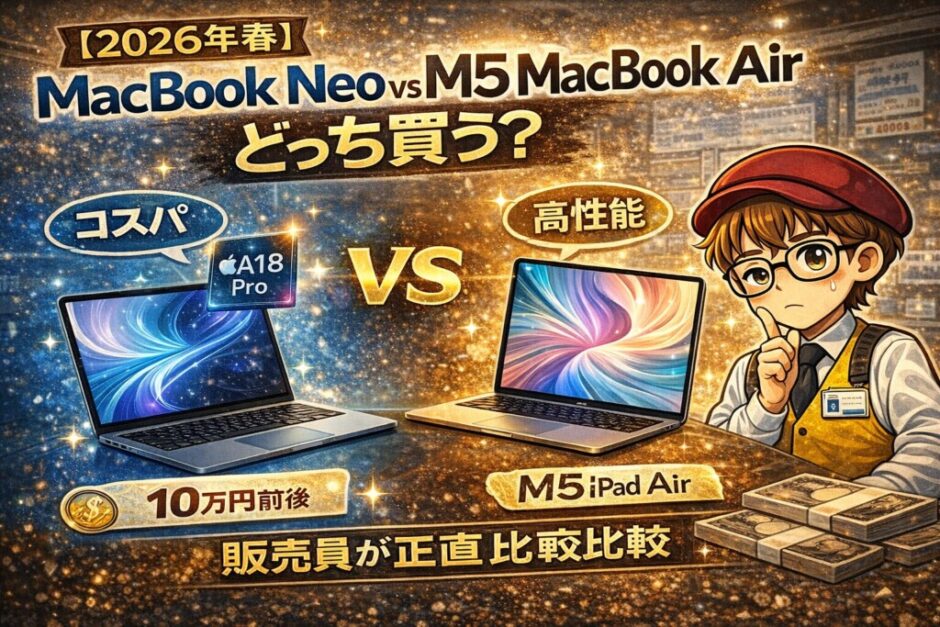

家電量販店でパソコンを売り続けて約20年、年間数千台を販売してきた現役販売員です。
今日は2026年春のApple新製品、M5 MacBook AirとMacBook Neoを徹底比較します。
さらにコスパ面から、在庫処分のM4 MacBook AirとM1中古も加えた4機種を一気に解説します。
スペック表を眺めてもわからない、売り場の現場で見えてくる本音をたっぷりお届けしますよ。
MacBook Neoは「この値段でMacが買えるの?」という驚きの声が多い一方で、「どこかに落とし穴があるのでは?」という疑問も多く聞かれます。今回はその疑問も含めて、正直にお答えします。
そもそもMacBook Neoって何者?
まずMacBook Neoがどういう製品かを整理しておきましょう。
2026年3月4日、Appleが発表した歴代最安値のMacBookです。
日本での価格は99,800円〜(256GBモデル)/ 119,800円(512GBモデル)から。
M5 MacBook Airが184,800円〜なのと比べると、約半額という衝撃のプライスです。
さらに注目なのが学割(Apple Education Store)価格で84,800円〜になること。
大学生・教職員は公式サイトの教育機関向けストアから購入すると、通常より15,000円ほど安く買えます。
「8万円台でMacBookが買える」という事実は、学生にとって間違いなく大きなインパクトです。
ポイントは、搭載チップがiPhone 16 Pro由来のA18 Proということ。
Macにスマホのチップを乗せたのは、これが史上初めてです。
Appleが「Macのエコシステムに入りやすくした入門機」として設計した、ある意味Chromebookキラー狙いの製品です。
「高くて手が出なかったMacを、初めて本気で買える価格にした」という意味で、市場に与えるインパクトはかなり大きいと感じています。
発表当日から売り場への問い合わせが急増しました。
「Chromebookを使っていたけどMacに乗り換えたい」「iPhoneは持っているのにMacだけWindowsだった」——そういう人たちにとって、99,800円という価格はまさに背中を押すラインです。
今までWindowsノートの10〜12万円帯が担っていた「普通のパソコンの入口」を、Appleが本気で取りにきた製品です。
実際、Chromebookの主要ターゲットである学生・教育現場向けに、学割84,800円というのは明らかに意識した価格設定だと思います。
Apple Education Storeは大学生・大学院生・教職員が対象です。学生証の提出などは基本不要で、学校のメールアドレスで認証できる場合も多いです。
MacBook Neo(256GB)なら通常99,800円→84,800円と15,000円もお得。
さらにAppleは毎年夏(7〜9月ごろ)に学生向けのキャンペーンでAirPodsが付属するプロモーションを行うことがあります。入学・進学のタイミングが近い人は、そのタイミングを狙うのもアリです。
主な違いを表で丸ごと比較
まずスペックをざっくり整理しておきましょう。
特に注目してほしいのは「メモリ」「ポート」「Touch ID」の3点です。
価格だけ見てNeoに飛びつくと、この3点で後悔するケースが一番多いと思っています。
チップ
M5 Air:M5(10コアCPU / 最大10コアGPU)
Neo:A18 Pro(6コアCPU / 5コアGPU)
メモリ
M5 Air:16GBベース(最大32GB)
Neo:8GB固定(変更不可)
ストレージ
M5 Air:512GBベース(最大4TB)
Neo:256GB / 512GB
ディスプレイ
M5 Air:13.6 or 15.3インチ Liquid Retina(True Tone / P3広色域)
Neo:13インチ Liquid Retina(True Tone・P3非対応)
バッテリー
M5 Air:最大18時間 / Neo:最大16時間
ポート
M5 Air:Thunderbolt 4×2 + MagSafe 3 + ヘッドホンジャック
Neo:USB-C×2(左:USB3 / 右:USB2)+ ヘッドホンジャック
外部ディスプレイ
M5 Air:2台対応 / Neo:1台(左ポートのみ)
ワイヤレス
M5 Air:Wi-Fi 7、Bluetooth 6 / Neo:Wi-Fi 6E、Bluetooth 6
キーボード
M5 Air:バックライトあり / Neo:バックライトなし
Touch ID
M5 Air:あり / Neo:256GBモデルはなし・512GBモデルのみあり
スピーカー
M5 Air:4基(Spatial Audio対応)/ Neo:2基
重量
M5 Air:13インチ約1.24kg / Neo:約1.22kg
日本価格
M5 Air:13インチ 184,800円〜
Neo:99,800円(256GB)/ 119,800円(512GB)※学割:84,800円〜
ここで販売員として「ここは必ず見てほしい」というポイントが3つあります。
これ、見落としがちな罠です。
99,800円の最安モデルはTouch IDなし=指紋認証なし。パスワード入力が毎回必要になります。
学割で84,800円という価格に惹かれて飛びつく前に、ここは絶対チェックしてください。
Touch IDが欲しければ512GBモデル(通常119,800円 / 学割約101,800円)一択です。毎日使うものなので、指紋認証の有無は思った以上に快適さに影響します。
今は問題なくても、3〜4年後にmacOSが重くなったとき、ここがネックになる可能性があります。
ただ、A18 ProはiOSの効率的なメモリ管理をそのまま引き継いでいるので、日常使いでは意外と快適という声も出てきています。
「4年間使い続ける前提」なら慎重に考えたほうがいいです。「2〜3年で買い替える想定」なら今のところ十分戦えます。
夜や暗い部屋での作業が多い人にはバックライトなしはかなり不便です。
外付けSSDを高速で使いたい、デュアルディスプレイ環境で作業したい、という人にはThunderboltがないのは大きな制限です。
「ブラウジングとYouTubeだけ」という人には関係ない話ですが、ここは購入前に確認しておきたいポイントです。
4機種の本音レビュー
ここからは4機種それぞれを、販売員の目線で正直に評価します。
「長く使える安心感」が最大の武器です。
M5チップはM4比でGPU性能が約3.5倍と大幅強化。AI処理、動画編集、マルチタスク、なんでもサクサクです。
16GBメモリ+Thunderbolt 4×2のおかげで、5〜7年使い続けても余裕がある設計です。
20年販売してきて、「安いの買って後悔した」という相談を何百件と受けてきました。パソコンは「安物買いの銭失い」になりやすい製品です。予算が許すなら、M5 Airにしておいたほうが間違いなく後悔が少ないです。
特にメモリ16GBは今の時代、Macの最低ラインだと思っています。
学生でも「4年間しっかり使い続けたい」「動画編集やクリエイティブな作業もしたい」という人は、学割でM5 Airを狙うほうが長い目で見てお得になることも多いです。
実際に売り場でこんなケースがありました。「予算10万以内でNeoにしようかと思っていたけど、動画編集もやりたい」という大学生のお客様に、学割でのM5 Air購入を提案したところ、最終的にそちらを選んでくれました。「最初はNeoにしようと思ってたけど、相談してよかった」と言ってもらえた事例です。
こんな人に向いてる:クリエイター、学生(長く使いたい)、社会人、副業勢
「初めてのMacをとにかく安く」という人への答えです。
99,800円〜でMacのエコシステムに入れます(Touch ID付きなら119,800円)。
学割なら84,800円〜と、8万円台でMacBookが持てます。
iPhoneを持っている人は、AirDrop・ハンドオフ・ユニバーサルクリップボードといった連携機能の恩恵がすぐに実感できます。
A18 ProはiPhone 16 Proと同じチップなので、日常使いのパフォーマンスは十分です。
ただ正直に言うと、「Mac好きが2台目として買うサブ機」より、「WindowsやChromebookから乗り換える入門者向け」に設計された製品です。
バックライトなし、Touch IDなし(最安モデル)、メモリ8GB固定という割り切りは、コスト削減のための意図的な判断です。
Appleがターゲットにしているのはまさに「Macは高すぎて諦めていた層」。発表後すぐに「Windowsからの乗り換えを検討している」という問い合わせがきているのも、それを裏付けています。
「とにかく今すぐMacを使いたい」「予算は10万以内」という人には、現時点で最強の選択肢です。
ただひとつだけ強調しておきたいのは、「安いから」という理由だけで256GBモデルを選ばないこと。
Touch IDがない不便さは、毎日パスワードを打つたびに少しずつストレスになります。学割で差額が約17,000円なら、迷わず512GBモデル(Touch IDあり)を選ぶべきだと思っています。
こんな人に向いてる:初めてのMacユーザー、学生(予算重視)、iPhoneとセットで使いたい人、Chromebookからの乗り換え
「ほぼM5の性能が、大幅値引きで手に入る」チャンスです。
M5が発表された今、M4の在庫処分が始まっています。日本でも129,800円前後で出てきており、コスパは異常です。
性能差はM5に比べると多少劣りますが、日常使いでは体感できないレベルです。
Thunderbolt 4、16GBメモリ(512GBスタート)と、スペックはNeoとは別次元。
処分在庫は数量限定なので、見つけたら即決する価値があります。
売り場でも「M4とM5どっちにしますか?」と聞かれて「M4が安ければM4でいい」という方は一定数います。性能に大きな不満を感じる可能性は低いので、在庫があれば全然アリな選択です。
ただし量販店の店頭在庫はすでに残り少ない状況になってきています。「いつか買おう」と思っていると気づいたときには在庫切れ、ということも十分あり得ます。気になっているなら早めに動くことをおすすめします。
こんな人に向いてる:コスパ重視のビジネスユーザー、スペックを妥協したくない予算派
「とにかく安くMacを試したい」人の最終兵器です。
2026年現在、中古市場では4〜5万円台で手に入ります。
状態の良いものを選べば、ブラウジング・Office・軽い写真編集くらいなら全然現役です。
「MacってWindowsと何が違うの?」「macOSを試してみたい」という段階では、M1中古は十分すぎる選択肢です。
ただし注意点がいくつかあります。
①バッテリーの劣化状態を必ず確認すること。中古MacBookで一番多いトラブルがバッテリーです。「システム設定→バッテリー→バッテリーの状態」から最大容量を確認してください。80%を切っているものは避けたほうが無難です。
②Apple公式のサポート期限に注意。M1は2020〜2021年発売なので、数年以内にmacOSのアップデート対象外になる可能性があります。
③整備済製品を優先する。Apple公式の整備済製品ならバッテリーも交換済みで保証付き。中古市場より少し高いですが、安心感が段違いです。
4〜5万円でMacBook Neoと比べると、Neoが学割84,800円という時代になりました。「新品でも8万円台で買える」という現実を考えると、M1中古を選ぶ理由は「とにかく今すぐ安く試したい」という用途に絞られてきています。
逆に言えば、4〜5万円の中古M1を買って「やっぱりMac合わなかった」となっても損失が少ない、という意味では「お試し」の入口としての役割は今も健在です。
こんな人に向いてる:サブ機として試したい人、超予算重視の短期使い、Mac入門として試してみたい人
重量と耐久性の話——「Neoは重い」という声への現場からの回答
「MacBook Neoは1.22kgもある、重い」という意見をSNSやレビュー系サイトで見かけます。
でも、販売員として言わせてください。
これは「重い」んじゃなくて、「軽くしすぎないことへのこだわり」です。
世界中のPCメーカーが1kg以下のノートPCを量産しない理由、ちゃんとあります。
削り出しアルミのボディを限界まで薄くすると、ねじれや落下衝撃に一気に弱くなります。
実際、1kg以下を謳うWindowsの超薄型モデルで「液晶が浮いた」「キーボード周りが歪んだ」という修理相談は、販売現場で何度も見てきました。
ボディの頑丈さは、長く使えるかどうかに直結します。特に毎日持ち歩く学生にとって、耐久性は見た目以上に大事なポイントです。
MacBook(Air・Neo)はファンがありません。ボディ全体で熱を逃がす設計なので、薄すぎるとサーマルスロットリング(熱でパフォーマンスが強制低下)が起きやすくなります。
Neoも同様で、A18 Proを安定して動かすには、ある程度の厚みと重量が必要です。「長時間使っていてもパフォーマンスが落ちない」という安定感は、この設計から生まれています。
軽量化=内部スペース削減→バッテリーが小さくなります。Neoは16時間のバッテリー駆動を実現していますが、無理に1kg以下に削ると10時間を切るモデルも出てきます。
「モバイルで使えるMac」というコンセプトが崩れてしまいます。充電なしで一日使えるバッテリーは、外出先でよく使う人には実はかなりのアドバンテージです。
Neoの1.22kgは「妥協」ではなく「最適解」です。M5 Airの1.24kgとほぼ同じ重量。MacBookとして見ると、これは十分軽量クラスです。耐久性・熱管理・バッテリーを全部クリアしたうえでの1.22kgは、むしろ信頼の証だと思います。
ちなみに「重さ」が本当に気になる人は、購入前に家電量販店の展示機を実際に手に取ってみてください。
数字だけで判断すると「重そう」と感じていたものが、手に持った瞬間「あ、全然大丈夫」となるケースが多いです。重さの感じ方はバランスと形状にも左右されるので、持ってみると印象が変わりますよ。
MacBook Neoを買ったらまずやること
せっかくなので、Neo購入後にすぐやっておくべきことも整理しておきます。
特にWindowsやAndroid環境から乗り換えた方は、最初の設定を丁寧にやっておくと後々かなり快適さが変わります。
「Macって設定が難しそう」という声もよく聞きますが、実際には初期設定ウィザードに沿って進めるだけでほぼ完了します。iPhoneを使い慣れた人なら特に迷うことはないと思います。
① Apple IDでサインインしてiPhoneと連携させる
同じApple IDでサインインするだけで、iPhoneの写真・メモ・リマインダーがMacでもそのまま使えます。AirDropも即使えるようになるので、スマホで撮った写真をMacに送るのが一瞬です。
② iCloudドライブを有効化する
ストレージが256GBしかない場合、iCloudと連携させておくとローカルの空き容量を節約できます。「このMacを最適化」設定をオンにしておくのがおすすめです。
③ Dockを整理する
デフォルトのDockにはいらないアプリが大量に並んでいます。使わないアプリを右クリック→「Dockから削除」でスッキリさせましょう。
④ トラックパッドの設定を見直す
初期設定はポインタ速度が遅いと感じる人が多いです。「システム設定→トラックパッド」から速度を上げると一気に使いやすくなります。タップでクリックもオンにしておくと便利です。
⑤ Apple Intelligenceを有効化する
Neo(A18 Pro搭載)はApple Intelligence対応です。「システム設定→Apple Intelligence & Siri」から有効化できます。文章の要約・整理・翻訳など、日常の作業が格段にラクになります。
キーボードショートカットが違う:Windowsの「Ctrl+C/V」はMacでは「Command+C/V」です。最初の1週間は少し混乱しますが、すぐ慣れます。
アプリの削除方法が違う:Windowsのようにコントロールパネルから削除するのではなく、アプリアイコンをゴミ箱にドラッグするだけです。
右クリックの設定:トラックパッドのデフォルトは右クリック無効になっている場合があります。「システム設定→トラックパッド→副ボタンのクリック」を有効化しておきましょう。
売り場でも「Macって難しそう」という声をよく聞きますが、基本操作は1〜2週間で慣れる人がほとんどです。iPhoneを使い慣れていれば特にスムーズです。
よくある質問——売り場で実際に聞かれること
発表後から実際に多く聞かれた質問をまとめました。
「スペックは分かったけど、実際どうなの?」という声に答える形で、現場目線でお答えします。
使えます。
Microsoft 365(Word・Excel・PowerPoint)はMac版が提供されており、MacBook Neoでも問題なく動作します。
ただし、Microsoft 365は別途購入またはサブスクリプション契約が必要です(年額約22,000円〜)。MacBook Neo本体価格には含まれていません。
Appleが用意している「Numbers・Pages・Keynote」も無料で使えるので、Officeを持っていなくてもすぐに文書作成・表計算が始められます。
基本的にはできません。
MacはWindowsゲームには対応していないものが多いです。ただし、Steam対応のMacネイティブゲームや、AppleのGame Portingツールを使えば一部のゲームは動かせます。
「PCゲームをガッツリやりたい」という方には、MacBook自体がそもそもおすすめではありません。ゲーム用途ならWindowsマシン一択です。
使い方によります。
ブラウジング・動画視聴・書類作成メインなら256GBで十分です。ただし動画や写真を大量にローカルに保存したい場合は256GBでは足りなくなる可能性があります。
iCloudとうまく組み合わせれば256GBでも快適に使えます。「よく使うファイルはMacに、それ以外はiCloudに」という使い方が現実的です。
動画編集やRAW写真を扱う人は迷わず512GBを選んでください。
また、学割で購入する場合も同様で、「安いから256GBにしよう」より「少し足してでも512GBにする」という選択が後悔の少ない買い方です。
正直、かなり難しいです。
同じ13インチサイズで外観デザインも近いため、並べて見ないとわからないレベルです。
カラーは違います。NeoはBlush・Indigo・Silver・Citrus、M5 AirはSky Blue・Midnight・Starlight・Silverと、それぞれ専用カラーが用意されています。
売り場での展示機を触り比べるのが一番です。キーボードのバックライトの有無やトラックパッドのクリック感の違いは、実際に触ると分かります。
タイプ別おすすめ——迷ってる人への現場診断
「結局どれを買えばいいか」を、パターン別に整理しました。
売り場で「どれがいいですか?」と聞かれたとき、僕はまず「何に使うか」と「どのくらい使い続けるか」の2点を確認します。この2点が決まれば、選択肢はかなり絞れます。
クリエイター・ビジネスユーザー(動画・写真・副業)
→ M5 MacBook Air一択。M4処分品が手に入るならそれもアリ。Neoはメモリ8GBとパワー不足で後悔するパターンが目に見えてます。
学生・初Mac(予算重視)
→ MacBook Neo(学割で84,800円〜)。安さとiPhone連携は最強の組み合わせです。Touch IDが欲しければ512GBモデルを選んでください。学割が使えるなら絶対に教育機関ストアで買いましょう。
学生でもスペックにこだわりたい
→ 学割でM5 MacBook Airも検討してみてください。価格差は縮まりますし、4年間使い続けるなら16GBメモリの安心感は大きいです。
コスパハンター(スペックも欲しい)
→ M4 MacBook Air処分品を今すぐ探せ。タイミングが合わなければM5 Airへ。
サブ機・Mac入門として試したい
→ M1中古(4〜5万円台)でも悪くはないです。ただし学割が使えるなら、新品Neoとの価格差が縮まっているので一度比較してみる価値があります。Apple整備済製品があればそちら優先です。
まとめ——現場の本音で締めます
最後にシンプルに整理します。
M5 MacBook Air:長く使いたい・スペック重視・クリエイター
MacBook Neo:初Mac・予算重視・iPhone連携重視(学割84,800円〜が魅力)
M4 Air(処分):コスパ最強を今すぐ狙いたい
M1(中古):サブ機・お試し・4〜5万円で済ませたい
20年間、売り場でパソコンを売り続けてきた経験から言います。
「安いから」だけで選んだPCは、必ずどこかで後悔のポイントが出てきます。
MacBook Neoは99,800円〜(学割84,800円〜)という価格破壊で市場を変えますが、256GBモデルにはTouch IDがない・メモリ8GB固定・バックライトなし・Thunderboltなしという制限は、使い込むほどに気になってくる可能性があります。
ただ、「Macを初めて買う人がこの値段で入れる」というのは、本当に大きなことです。これまで「Macは高すぎて無理」と諦めていた人たちが動き始めるタイミングは、まさに今です。
M1中古が4〜5万円で買える時代に、新品MacBook Neoが学割84,800円というのは、市場のバランスを確実に変えています。
「中古でいいか」と思っていた人が「だったら新品Neoでいいか」と考えるようになる——このシフトが今後どんどん進んでいくと思っています。
一方でM5 MacBook Airは、「長く使える・何でもできる・絶対後悔しない」という意味ではやはり圧倒的です。184,800円という価格も、5〜7年使い続けることを考えれば決して高くないと感じています。1年あたり3〜4万円の出費です。
売り場でよくこんな話をします。「パソコンは毎日使うものなので、ケチると毎日ちょっとずつストレスが溜まります。逆にいいものを買うと、毎日ちょっとずつ快適さを感じます。どちらを選びますか?」と。
予算があるならM5 Air、予算最優先ならNeo(Touch IDつきなら512GBモデル推奨)、タイミングが合えばM4処分品。この順番で考えてみてください。
最新情報はApple公式サイトでご確認ください。
Apple Education Store(学割購入はこちら)
記事の内容は執筆時点の情報です。価格・スペックは予告なく変更される場合があります。最新情報は必ず公式サイトや販売店でご確認ください。
「迷ったら売り場に来てください」とお客様によく言います。展示機を触って、スタッフに話しかけて、自分の用途に合った一台を選ぶのが一番です。ネットの情報だけで決めず、ぜひ実機を確認してから購入を検討してみてください。
【あわせて読みたい】