

「WindowsとChromebook、どっち買えばいいですか?」
「小学生にはどっちがいいんですか?」
「iPadとChromebook、何が違うんですか?」
家電量販店で、毎日のように聞かれる質問です。
答えます。小学生なら、Chromebook一択です。
僕が家電量販店で働いて20年。
GIGAスクール構想で、小学校の9割がChromebookを導入しました。
学校と同じ操作感で家でも学習できる。これが、Chromebookを選ぶ最大の理由です。
でも、Chromebookって種類が多すぎて、何を選べばいいかわからない。
ネットには安い中古品から、高級モデルまで、数えきれないほどのChromebookがあります。
この記事では、家電量販店で入手しやすい機種に絞って、厳選モデルを紹介します。
- なぜChromebookが選ばれるのか
- 小学生にWindowsを与えてはいけない3つのリスク
- 家電量販店で買える厳選モデル(小学生向け3機種、大人向け2機種)
- iPadとの決定的な違い(5つの優位性)
- 保護者の不安を解消するQ&A(6項目)
- 中古Chromebookのリスク
- 初期設定ガイド(Googleファミリーリンク)
- 2026年のChromebook最新トレンド
この記事を読めば、Chromebook選びで絶対に迷いません。
なぜChromebookが選ばれるのか
「Chromebookって、何がいいんですか?」この質問、本当に多いです。
GIGAスクール構想の影響|小学校の9割がChromebook
日本の公立小学校の約9割が、Chromebookを導入しました。
学校で毎日使うから、家でも同じ操作感で学習できる。これが、Chromebookを選ぶ最大のメリットです。
学校でChromebook、家でWindows。これ、子供は混乱します。
学校と同じChromebookを家でも使う。これが、一番スムーズな選択です。
Windowsとの根本的な違い|起動の速さ、ウイルス対策不要
- 起動の速さ:ランドセルから出して、数秒で学習開始。Windowsは起動に1〜2分かかります。
- ウイルス対策不要:OS自体が堅牢。セキュリティソフトをインストールする必要がありません。
- 低価格・高品質:5万円台でも、Windowsの同価格帯とは比較にならないほどサクサク動きます。
Windowsは「何でもできる汎用機」。Chromebookは「WebとクラウドStreamに特化した専用機」です。
Chromebookは、Googleが開発した「Chrome OS」というOSで動きます。
WindowsやMacとは違って、ブラウザ(Google Chrome)がメイン。
ネット検索、YouTube、Googleドキュメント。全部ブラウザ上で動くので、軽快です。
小学生にWindowsを与えてはいけない3つのリスク
「将来のためにWindowsに慣れさせたい」という親心。実は、大きな落とし穴があります。
リスク① 動作が重くなる「ゲームアプリ」の罠
Windows PCを与えると、子供は高い確率でSteamやEpic Gamesといったプラットフォームをインストールします。
- 過負荷による故障:重いゲームを無理に動かそうとすると、PCが異常発熱し、パーツの寿命を縮めます。
- 学習の妨げ:常にバックグラウンドでゲームソフトが動き、肝心の学習用ブラウザが重くなります。
- 時間の浪費:「ちょっとだけ」が3時間になる。ゲームの誘惑は、想像以上に強いです。
10万円のWindows PCを小学5年生に与えたお客様。
半年後、「マインクラフトとFortniteばかりやって、勉強しない」と相談に来られました。
しかも、PCは常に熱を持ち、動作が遅くなっていました。1年後、故障。
リスク② 「技術的制限」の限界といたちごっこ
Microsoft Family Safetyなどの制限機能はありますが、子供は意外なほど早くその抜け道を見つけます。
- OSの破壊:設定をいじくり回してOSを起動不可にするトラブルは、Windowsでは日常茶飯事です。
- アカウントの複製:子供用アカウントに制限をかけても、管理者アカウントを作って回避されることがあります。
- 親のストレス:「また制限を破った」「また設定を変えられた」。いたちごっこに疲れます。
Chromebookなら、Googleファミリーリンクで親のスマホから簡単に管理できます。制限の抜け道も、ほとんどありません。
リスク③ 物理的なデリケートさ
10万円のWindowsノートPCの多くは、大人の使用を想定した薄型で華奢な作りです。
- 液晶割れ:薄型PCは、少しの衝撃で液晶が割れます。修理代5〜7万円。
- キーボード破損:消しゴムのカスが詰まって、キーが反応しなくなる。
- ヒンジ破損:画面を開閉するヒンジ部分が、子供の乱暴な扱いで壊れる。
子供が扱うには、もっと「タフ」な道具が必要です。Chromebookには、米軍軍用規格(MILスペック)をクリアした頑丈モデルがあります。
家電量販店で買える|小学生向けChromebook 厳選3機種
量販店の店頭で実際に触れる、5〜7万円台の「失敗しない」3機種を紹介します。
都市部の量販店では常時在庫がありますが、郊外だと取り扱い店舗が限られます。
基本的に取り寄せで対応してもらえるので、店員に相談してください。
① 【タブレット派】Lenovo Chromebook Duet Gen 9

価格:約54,780円(税込)
画面サイズ:10.95インチ
重量:約700g(キーボード込み)
特徴:キーボードが外れる2in1タイプ
こんな子におすすめ:
- ソファで調べ物をしたい
- ペンでお絵描きしたい
- 軽くて持ち運びやすいのがいい
- タブレットとしても使いたい
10.95インチというサイズ感は、小学生の手にも馴染みやすく、非常に軽量です。
キーボードを外してタブレットとして使えるので、YouTube見たり、ゲームしたり、自由度が高い。
ただし、画面が小さいので、長文を書く作業には向きません。小学校低学年〜中学年におすすめ。
② 【安定のノート派】ASUS Chromebook CX14

価格:約59,800円(税込)
画面サイズ:14インチ
重量:約1.4kg
特徴:MILスペック準拠の頑丈さ
こんな子におすすめ:
- プログラミング学習をしたい(Scratchなど)
- 壊れにくいPCが欲しい
- 画面が大きい方がいい
- 長時間タイピングする
「和紙」のような質感の表面加工が施され、指紋が目立たず滑りにくい。
米軍軍用規格(MILスペック)をクリアした頑丈さ。落としても、多少の衝撃なら耐えます。
14インチの広い画面で、プログラミング学習のコードも読みやすいです。小学校高学年〜中学生におすすめ。
③ 【万能フリップ派】ASUS Chromebook CM30 Detachable
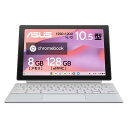
価格:約69,800円(税込)
画面サイズ:10.5インチ
重量:約915g(キーボード込み)
特徴:ペンが本体に収納できる、アウトカメラ高性能
こんな子におすすめ:
- お絵描きが好き
- 身の回りのものを写真に撮って観察記録をつけたい
- ペンをなくしやすい(収納できるから安心)
- タブレットとしても使いたい
ペンが本体に収納でき、なくす心配がありません。
アウトカメラ(背面カメラ)が高性能で、身の回りのものを写真に撮って観察記録をつけるといった、アクティブな学びに強い一台です。
理科の自由研究、図工の作品撮影など、クリエイティブな使い方をする子におすすめ。
大人が選ぶなら「Chromebook Plus」という新常識
大人が家族共有で使ったり、ビジネスで利用したりする場合は、8〜11万円台の「Chromebook Plus」を選択肢に入れましょう。
Windows 10万円モデルより「Plus」が快適な理由
最低スペック:Core i3以上、8GB以上のメモリ、128GB以上のストレージ、フルHD以上のディスプレイ
これらの基準を満たしたモデルだけが「Plus」を名乗れます。
Windowsの10万円モデルは「中級機」ですが、Chromebook Plusの10万円モデルは「最上級機」です。
- 動作の軽快さ:Windowsで10万円だと、スペック的には「中級」ですが、OSが重いため数年で動作がモタつきます。Chromebook Plusなら、数年後もサクサク動きます。
- 16GBメモリ:50個以上のタブを開いても、サクサク動き続けます。
- 高精細ディスプレイ:有機EL(OLED)搭載モデルもあり、動画視聴やデザイン作業の質が劇的に上がります。
- AI機能:Plusモデル限定で、文章作成補助や写真の「消しゴムマジック」などが高速に利用可能です。
Chromebook Plus限定のAI機能|2026年は「AI時代」
2026年、Chromebook Plusの登場で、ついにAIの時代になりました。
① ビデオ会議の「魔法の補正」
ZoomやGoogle Meet、Microsoft Teamsなど、どのアプリを使ってもシステムレベルでAIが画質と音質を向上させます。
- 照明の改善:暗い部屋でもAIが顔を明るく、鮮明に補正
- ノイズキャンセリング:周囲の雑音をカットし、声だけをクリアに届ける
- 背景ぼかし:ワンタップで背景をぼかし、プライバシーを守る
② Googleフォトの「消しゴムマジック」
これまでPixelスマホや有料プラン限定だった機能が、Chromebook Plusでは標準で、しかも大画面で使えます。
- 不要なものの削除:写真に写り込んだ通行人や電線を、なぞるだけで自然に消去
- ボケ補正:少しピンボケした古い写真をAIがクッキリと修復
③ 「文章作成サポート」(Help me write)
ブログの執筆、メールの返信、SNSの投稿など、あらゆるテキスト入力欄でAIが代筆・添削してくれます。
- トーンの変更:「もっと丁寧に」「もっと短く」「面白く」といった指示を出すだけで、AIが文章を書き換え
- ゼロからの下書き:「キャンプの持ち物リストを作って」と頼めば、ベースとなる文章を瞬時に作成
④ 独自の「AI壁紙」と「生成AI背景」
- 壁紙生成:「サイバーパンクな富士山」「油絵風の猫」など、言葉を入力するだけで自分だけの壁紙をAIが生成
- ビデオ背景:Web会議用の背景も、AIで自由自在に生成可能
⑤ Geminiへのダイレクトアクセス
シェルフ(タスクバー)にGemini専用のアイコンが配置され、いつでも最新の生成AIと対話できます。
- 要約:長いWeb記事の内容を3行でまとめさせる
- 学習:「中学1年の数学の方程式を分かりやすく教えて」といった家庭教師のような使い方も
店頭でチェックすべき「Plus」モデル 厳選2機種

① ASUS Chromebook Plus CX34 (CX3402CVA-MW1032)
CPU:Intel Core i3
メモリ:8GB
ストレージ:128GB
ディスプレイ:14インチ フルHD
重量:約1.45kg
特徴:洗練されたホワイトのビジネス機
約8万円で手に入る、洗練されたホワイトのビジネス機。Intel Core i3搭載でパワフル。
テレワーク、ビデオ会議、Officeの軽作業に最適。
家族共有で使うなら、この1台で十分です。
② Lenovo Chromebook Plus Gen 10 (83MY000CJP)
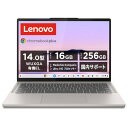
CPU:Intel Core i5
メモリ:16GB
ストレージ:256GB
ディスプレイ:14インチ 有機EL(OLED)
重量:約1.4kg
特徴:16GBメモリと有機EL画面を備えた最上級モデル
Chromebookの到達点とも言えるモデル。
16GBメモリで、タブを何十個開いてもサクサク。有機EL画面は、Windowsの10万円モデルを圧倒する美しさ。
動画編集(Webベース)、デザイン作業、本格的なビジネス利用にも耐えます。
iPadとChromebook、どっちを選ぶべき?|5つの決定的な違い
「iPad + キーボード」と「Chromebook」、よく比較されます。どっちがいいんですか?
答えます。
絵を描く、動画を見る、直感的に遊びたい:iPad
文字を打つ、レポートを書く、PCスキルを身につける:Chromebook
違い① 「タイピング」と「アウトプット」への最適化
iPadは「コンテンツを見る(消費する)」のには最高ですが、Chromebookは「作る(生産する)」ための道具です。
- キーボードが標準装備:追加費用なしで最初からキーボードがついているため、タイピングスキルの向上が早いです。
- マルチタスクが快適:ブラウザのタブをたくさん開いて、調べ物をしながら文章を書くといった作業は、iPadの画面分割よりもChromebook(ノートPC形式)の方が圧倒的にスムーズです。
違い② 「ファイル管理」のしやすさ
iPadで最も苦労するのが「どこに保存したか分からない」というファイル管理の問題です。
- PCと同じフォルダ構造:ChromebookはWindowsやMacと同じように「ダウンロード」「マイドライブ」といったフォルダ形式で直感的にファイルを扱えます。
- USBメモリ等の拡張性:外付けのUSBメモリやマウスを差し込むだけで、設定なしですぐに使えるのもChromebookの強みです。
違い③ 「学校との一貫性」と「アカウント共有」
- ログインだけで自分の環境:Chromebookは「端末」ではなく「アカウント」に紐付いています。学校のChromebookで作業した続きを、家のChromebookでログインするだけでそのまま再開できます。
- マルチユーザー対応:1台のChromebookを家族で共有しても、ログインする人が違えば壁紙もファイルも完全に分けられます。iPadは基本的に「個人用」として作られているため、家族間での共有には向きません。
違い④ 「管理」のストレスがゼロ
- システムが壊れない:Windowsのようなシステムエラーや、iPadのようにアプリの入れすぎで動作が不安定になることがほとんどありません。
- 自動アップデート:電源を切るたびに、あるいはバックグラウンドで勝手に最新の状態に更新されます。「OSの更新待ち」で作業が中断されるストレスがありません。
違い⑤ コストパフォーマンス(TCO)の高さ
iPad(第11世代):約5.8万円
Magic Keyboard:約4万円
Apple Pencil:約1.5万円
合計:約11.3万円
Chromebook(ASUS CM30):
本体(キーボード・ペン込み):約7万円
合計:約7万円
差額:約4.3万円
iPadを本気で使おうとすると、Apple PencilやMagic Keyboardなどの高価なアクセサリが必要になり、合計で10万円を軽く超えます。
Chromebookなら、5〜7万円のモデルを買うだけで「キーボード・ペン・タッチパネル」がすべて揃っているモデルが多く、トータルの出費を抑えられます。
保護者の不安を解消|よくある6つの質問
保護者の方がChromebookを購入・検討する際に、スペック以外で「これって大丈夫?」と気にされるポイントをまとめました。
不安① 「フィルタリング」や「時間制限」はできるの?
できること:
- 使用時間の制限(夜9時以降はロックなど)
- アプリのインストール許可
- 閲覧サイトの制限
- 現在地の確認
Windowsよりも設定がシンプルで分かりやすいのが特徴です。
不安② 「Office(Word/Excel)」は使えるの?
実情:現在の教育現場では、Microsoft OfficeよりもGoogle系のツール(Workspace for Education)が主流です。
互換性も高いため、.docxや.xlsxファイルを読み書きしても、小学生の課題レベルで困ることはまずありません。
不安③ 「インターネット環境」がないと何もできないの?
実情:とはいえ、Chromebookはネットがあって真価を発揮する道具です。家の中での使用がメインであれば問題ありません。
不安④ 「寿命」はどれくらい?(自動更新ポリシー)
アドバイス:量販店で紹介したASUS CX34 PlusやLenovo Gen 10などの新しいモデルなら、お子さんが小学校を卒業するまで(あるいは中学まで)しっかり最新のセキュリティ状態で使い続けられます。
不安⑤ 「壊したとき」の修理はどうなるの?
実情:ネット通販の格安品は海外並行輸入品の場合があり、修理を受け付けてもらえないリスクがあります。
国内量販店で販売されているASUSやLenovoの国内正規モデルなら、メーカー保証や店舗独自の延長保証に加入できるため、親の精神衛生上も安心です。
不安⑥ 「ゲームばかり」にならないか?
できるゲーム:Androidアプリのゲーム(PUBGモバイル、マインクラフト など)
できないゲーム:Steam、Epic Gamesの本格的なPCゲーム
Googleファミリーリンクで、ゲームアプリのインストールを制限すれば、ゲームばかりになるリスクは大幅に減ります。
中古Chromebookのリスク|安物買いの銭失いになる3つの理由
「メルカリやヤフオクで安く買えませんか?」この質問、よくあります。
答えます。
中古Chromebook、おすすめしません。
リスク① 「賞味期限(自動更新ポリシー)」の問題
これが最大のリスクです。Chromebookには、Googleがセキュリティ更新を保証する「自動更新ポリシー」という期限(いわばOSの賞味期限)が設定されています。
期限が切れると、最新のセキュリティが受けられず、Webサイトが正しく表示されなくなることもあります。
新品なら:最近のモデルは最長10年保証されており、長く安心して使えます。
リスク② ディスプレイ品質の「当たり外れ」
数年前の安い中古モデルは、液晶画面が「TNパネル」という、斜めから見ると真っ暗になる品質の低いものが多いです。
新品なら:最近は5万円台でも、発色が良く視野角の広い「IPS液晶」が標準的なので、どこから見ても綺麗です。
リスク③ バッテリーの劣化
Chromebookは持ち運んで使うのが前提の道具ですが、中古品は前の持ち主がどれだけ酷使したか分かりません。
それでも中古を検討したい場合の「チェック条件」
もし、どうしても予算の都合で中古を選ぶなら、以下の条件をクリアしているか必ず確認してください。
- 「自動更新期限」が残り5年以上あるか?(設定画面やGoogle公式サイトで型番から調べられます)
- 画面は「フルHD / IPS液晶」か?(HD解像度の古いモデルは避ける)
- 信頼できる「リフレッシュ品(整備済製品)」か?(フリマアプリでの個人間取引は、学校管理のアカウントがロックされたままの「文鎮化」リスクがあるため、絶対に避けるべきです)
中古で2〜3万円を払って1〜2年で寿命が来るリスクを負うよりも、量販店で5万円台の最新モデルを買い、卒業まで5〜6年使い倒すほうが、結果的に「1年あたりのコスト」は圧倒的に安くなります。
初期設定ガイド|Googleファミリーリンクの設定方法
Chromebookを買ったら、まず「Googleファミリーリンク」を設定しましょう。
Googleファミリーリンクとは
できること:
- 使用時間の制限
- アプリのインストール許可
- 閲覧サイトの制限
- 現在地の確認
設定手順(5ステップ)
ダウンロード先:Google Play(Android)またはApp Store(iPhone)
重要:13歳未満の場合、親のアカウントから作成が必須です。
初回起動時に設定画面が表示されるので、指示に従って進めてください。
画面の指示に従って、Chromebookを登録してください。
おすすめ設定:
・使用時間:平日は21時まで、休日は22時まで
・アプリ制限:YouTube、ゲームアプリは親の許可が必要
・閲覧サイト:年齢制限のあるサイトはブロック
設定が完了したら、親のスマホから子供のChromebookの使用状況をいつでも確認できます。
ゲームばかりになるリスクを大幅に減らせます。
2026年のChromebook最新トレンド|AI時代とAndroidタブレットの進化
2026年、Chromebook市場に大きな変化がありました。
トレンド① Chromebook Plusの登場でAI時代に
2023年にGoogleが発表した「Chromebook Plus」。
2026年に入って、ついにAI機能が本格的に使えるようになりました。
文章作成補助、消しゴムマジック、ビデオ会議の魔法の補正。これらが、Chromebook Plusなら標準で使えます。
Windowsの10万円モデルと、Chromebook Plusの10万円モデル。
どっちを選びますか?
僕なら、Chromebook Plusを選びます。AIの力を存分に使えるから。
トレンド② Androidタブレットの高性能化
Chromebookだけじゃなく、Androidタブレットも進化しています。
Samsung DeX:専用キーボード(別売)を付けると、デスクトップPCのように使える
ターゲット:本気でお絵描きしたい、または最高級の動作速度を求める方
② Xiaomi:Xiaomi Pad 6 / 6S Pro 12.4
別売アクセサリー:純正のタッチパッド付キーボードとスタイラスペンが用意されており、セットで揃えても10万円以下に収まりやすい
③ NEC:LAVIE Tab EX(2026年春モデル)

紙を超える書き心地:ハプティクス機能付きデジタルペン標準添付、8192段階の筆圧検知
3.2Kディスプレイ:11.1インチ、144Hzリフレッシュレート
日本メーカーの安心感:24時間365日の国内サポート
Androidタブレットも、高性能なキーボードやスタイラスペンを付属したものが出てきました。目を見張る進化です。
よくある質問
A. 基本的に使えません。ChromebookはWeb版やAndroidアプリを使います。PhotoshopやIllustratorなど、専門ソフトが必要な場合はWindowsを選んでください。
A. 高校でもChromebookで十分ですが、大学はWindows主体で授業が進むため、大学進学時にWindowsを買うのがおすすめです。社会に出たらWindowsしか使わないので、学生のうちに使い慣れておく意味でも。
A. 2026年に入って、パソコン全体が値上がりしていますが、Chromebookはまだ値上がりをそこまで感じません。Windowsに比べて、価格は安定しています。
A. Androidアプリのゲームは動きます。SteamやEpic Gamesの本格的なPCゲームは動きません。ゲーム目的ならWindowsを選んでください。
A. 絵を描く、動画を見る、直感的に遊びたい:iPad
文字を打つ、レポートを書く、PCスキルを身につける:Chromebook
小学生には「遊び(iPad)」ではなく「学び(Chromebook)」の道具として与えるほうが、結果的にリテラシー向上に繋がります。
A. 都市部の量販店では常時在庫があります。郊外だと取り扱い店舗が限られますが、基本的に取り寄せで対応してもらえるので、店員に相談してください。
結論:あなたはどのChromebookを選ぶべきか
ここまで読んでくれて、ありがとうございます。最後に、明確な選び方をお伝えします。
- タブレット派:Lenovo Chromebook Duet Gen 9(約5.5万円)
- ノート派:ASUS Chromebook CX14(約6万円)- 頑丈、画面大きい
- 万能派:ASUS Chromebook CM30 Detachable(約7万円)- ペン収納、カメラ高性能
- コスパ重視:ASUS Chromebook Plus CX34(約8万円)
- 最高級:Lenovo Chromebook Plus Gen 10(約11.5万円)- 16GB、有機EL
小学生なら、ASUS Chromebook CX14が間違いないです。頑丈で、画面が大きくて、プログラミング学習にも最適。
大人なら、ASUS Chromebook Plus CX34。8万円で、Windowsの10万円モデルを超える快適さが手に入ります。
予算に余裕があるなら、Lenovo Chromebook Plus Gen 10。16GBメモリと有機EL画面は、一度使ったら戻れません。
最後に:Chromebookで、子供の未来を広げる
Chromebook。
学校で使ってる道具。
家でも同じ道具を使う。
それだけで、子供の学びはスムーズになります。
WindowsでもiPadでもなく、Chromebook。
タイピングスキル、ファイル管理、PCリテラシー。
Chromebookで育った子供は、これらのスキルを自然に身につけます。
2026年、AI時代。
Chromebook Plusの登場で、大人も本気で使える道具になりました。
この記事の情報を使って、後悔しないChromebook選びをしてください。
店頭でお待ちしています。