

花ちゃん
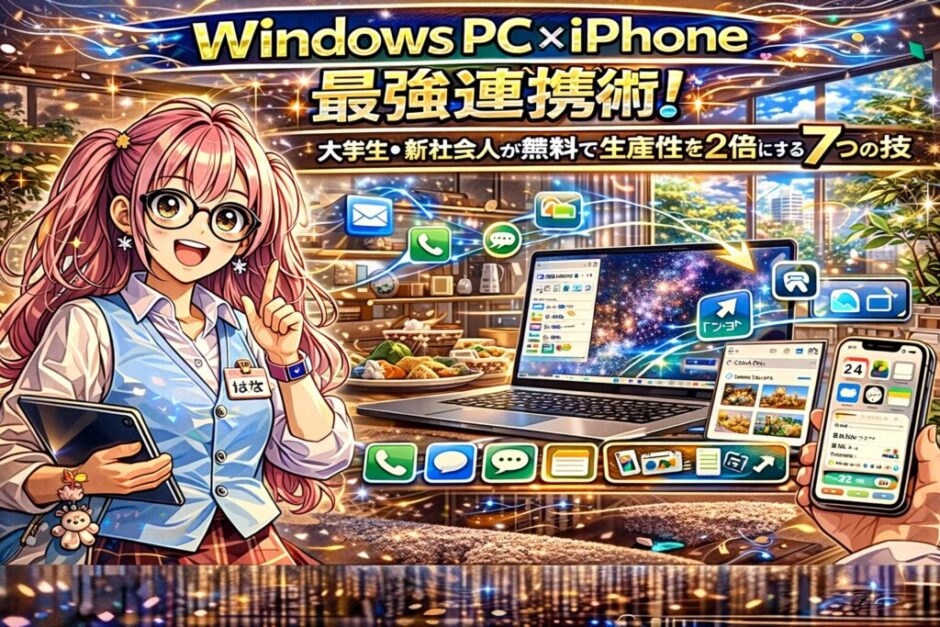
「WindowsパソコンなのにiPhone使ってる」ってみんな多いよね!大学の講義ノートをiPhoneで撮影→即PCで編集、就活のメール返信をスマホ触らずPC完結——MacのContinuity羨ましい…って思ってたけど、実はWindowsでも十分戦える!無料・簡単・今日設定したら明日から変わる7つの技を全部教えるよ〜♪
こんにちは、花ちゃんです!
WindowsユーザーなのにiPhone持ちの人、めちゃくちゃ多いですよね。
「Macみたいにシームレスに連携できないし…」って諦めてた人、朗報です!
Windows 11の「スマートフォン連携」(旧Phone Link)がiPhone正式対応して、2026年現在はかなり実用的になってるの!
しかも全部無料・標準機能だから、課金ゼロで今日から使えます。

さぼ店長
売り場で見てると、大学生・新社会人の9割はWindowsノートPC+iPhoneの組み合わせ。この記事の設定を1回やっとけば、MacBook買わなくても十分快適だよ。
Windows×iPhoneの3大メリット
⚡ この記事で紹介する7つの技
- 通知・通話・SMSをPCで完全操作(スマートフォン連携の基本)
- 写真・ファイルをワイヤレス即共有(4つの方法比較)
- OneNoteで講義ノート・議事録を完全同期
- Outlookでメール・カレンダー・To Doを一元管理
- Edgeブラウザで「続きをPCで」実現
- Teams+OneDriveでグループワーク最強化
- その他神技&裏技集(バッテリー確認・画面共有など)
準備編:5分で完了!必須セットアップ
まずは準備!5分で終わるから、サクッと済ませちゃおう。
必要なもの(全部無料)
✅ 準備チェックリスト
- PC側:Windows 11(Windows 10も一部可能)
- iPhone側:iOS 14以降(最新版推奨)
- 共通:Microsoftアカウント(無ければ無料作成)
- PC設定:Bluetoothオン
- 必須アプリ:スマートフォン連携(PC標準搭載)、Windows にリンク(iPhoneアプリ)、iCloud for Windows(PC無料ダウンロード)
💡 ワンポイント用語解説:Bluetoothって?
スマホとPCを無線でつなぐ技術のこと。Wi-Fiと違って「ペアリング」(2つの機器を紐付け)することで、自動で接続してくれるよ。初回だけ設定すればOK!
ステップ1:スマートフォン連携の初期設定(約3分)
📱 設定手順(iPhone×Windows 11)
PCでスマートフォン連携を起動
Windowsスタートメニュー→「スマートフォン連携」と検索→起動
デバイスの種類で「iPhone」を選択
画面に表示されるQRコードが出てくる(3分以内に次のステップへ)
iPhoneのカメラでQRコードをスキャン
「デバイスのペアリング」が表示されたらタップ→「Windows にリンク」アプリをインストール
Microsoftアカウントでサインイン
PC画面に6桁のコードが表示される→iPhoneに入力→メールで受信した6桁コードを入力
アクセス許可を設定
iPhone側で「通知・電話・連絡先・メッセージ」を許可(後で変更可能)→「準備が完了しました」で完了!
花ちゃん
QRコードは3分で期限切れになるから、iPhoneを手元に用意してからスタートしてね!遅れたらキャンセルして最初からやり直せばOK♪
ステップ2:iCloud for Windowsのインストール(約2分)
☁️ iCloud設定手順
Microsoft Storeで「iCloud」と検索
「iCloud for Windows」を無料インストール
Apple IDでサインイン
iPhoneで使ってるApple IDとパスワードを入力
同期する項目を選択
iCloud Drive(ファイル)、iCloud Photos(写真)、メール・連絡先・カレンダーなど好きなものにチェック
これで準備完了!ここからが本番だよ〜♪
技1:通知・通話・SMSをPCで完全操作
まずはスマートフォン連携の基本機能から!
これだけでスマホを触る時間が激減するよ。
できること
⚠️ iPhone特有の制限
Appleのセキュリティ仕様で、画像・動画の送受信はできないよ。テキストのみ!LINEやInstagramの通知は見られるけど、返信はそれぞれのアプリを開く必要があるよ。
実例:こんな時に便利!
講義中にLINEの通知が来た→PCでサッと確認→「了解!」とテキスト返信。スマホを出さずに済むから、先生に怒られない♪
就活のオンライン面接中に電話着信→PC画面に通知が表示→「今は出られません」と即判断。面接後にPCから折り返し電話。
花ちゃん
Bluetooth接続が切れたら「設定→Bluetoothとデバイス」でiPhoneを選んで「接続」押すだけ!一度ペアリングすれば、次からは自動で繋がるよ〜♪
技2:写真・ファイルをワイヤレス即共有
iPhoneで撮った写真をPCに送る方法、実は4つもあるの!
それぞれの特徴を比較するね。
4つの方法を徹底比較
おすすめ:OneDrive自動バックアップ
私のイチオシはOneDrive自動バックアップ!
iPhoneで撮影した写真が、自動でPCのOneDriveフォルダに同期されるから、何もしなくてOK。
📂 OneDrive設定手順
iPhoneでOneDriveアプリをインストール(App Store無料)
Microsoftアカウントでサインイン
「設定→カメラアップロード→オン」で自動バックアップ開始
PC側でエクスプローラー→「OneDrive→カメラロール」を開く→自動同期完了!
💡 学生ならOneDrive 100GB無料!
大学のメールアドレス(@〇〇.ac.jp)でMicrosoftアカウントを作ると、OneDrive 100GBが無料で使えるよ!学生証明書不要だから超おすすめ♪
ゼミ発表でホワイトボードをiPhoneで撮影→自動でPCのOneDriveに同期→PowerPointに即貼り付け→発表資料完成。ケーブル不要で爆速!
花ちゃん
🛒 便利アイテム:Lightning-USB-Cケーブル
Anker PowerLine II ライトニングケーブル
※ワイヤレス同期が不安定な時の緊急用に1本あると安心!超高耐久でコスパ最強♪
技3:OneNoteで講義ノート・議事録を完全同期
大学生・新社会人に超おすすめなのがOneNote!
iPhoneアプリ+Windowsアプリでリアルタイム同期してくれるの。
OneNoteの神機能
📝 OneNoteでできること
- 手書きノートも検索可能:iPhoneで手書きメモ→PCで文字検索できる
- 録音+メモ同期:講義を録音しながらメモ→あとでPC で聴き直し
- Outlook予定埋め込み:会議予定をOneNoteに自動挿入
- 共同編集:グループでリアルタイム編集可能
- Copilot活用:AIがノートを要約(2026年対応)
講義をiPhoneで録音+ホワイトボードを撮影→OneNoteに自動保存→帰宅後PCで「〇〇理論」と検索→該当箇所が一発で見つかる。レポート作成が爆速!
会議の議事録をOneNoteで作成→チームメンバーと共有→リアルタイムで全員が編集可能。メールでファイル送る手間ゼロ!
💡 ワンポイント用語解説:Copilot(コパイロット)って?
Microsoftの生成AI機能のこと。OneNoteのノートを自動要約したり、質問に答えたりしてくれるよ。2026年現在は一部機能が学生無料で使えるようになったから、ぜひ試してみて!
技4〜7:その他の連携技をまとめて紹介
残りの技4〜7もサクッと紹介するね!
技4:Outlookでメール・カレンダー・To Doを一元管理
iPhone Outlookアプリ+Windows版Outlookで、メール・予定・タスクが完全同期。
就活エントリー管理や、チームのTo Doリスト共有に超便利!
📧 Outlookの便利Tips
- iPhoneで「〇月〇日までに提出」とメールに返信→自動でTo Doリストに追加
- カレンダーで予定調整→相手に空き時間を自動提案
- PCで作成した署名がiPhoneでも自動反映
技5:Edgeブラウザで「続きをPCで」実現
Microsoftアカウントで同期すると、ブックマーク・タブ・パスワードが全デバイスで共有される!
iPhoneのSafariで調べ物→EdgeでPC開く→続きからスタート。レポート調査がはかどるよ〜♪
技6:Teams+OneDriveでグループワーク最強化
ファイル共有+チャット+ビデオ会議を1アプリで完結。
新社会人は社内資料をiPhoneで確認→PCで編集がスムーズ!
技7:その他神技&裏技集
注意点・トラブルシュート&上級者Tips
よくあるトラブルTOP3
解決法:設定→Bluetoothとデバイス→iPhoneを選択→「接続」。PCとiPhoneを近づける(約10m以内)と安定するよ。
解決法:iPhone側で「設定→通知→Windowsにリンク→通知を許可」をオン。スマートフォン連携アプリで「設定→機能→通知」を確認。
解決法:Wi-Fi環境を確認。OneDriveの「設定→ネットワーク→アップロード速度」を「制限なし」に変更すると爆速になる!
プライバシー設定の重要性
⚠️ アクセス許可の意味を理解しよう
スマートフォン連携で「通知・電話・連絡先」を許可すると、PCでiPhoneのデータが見られるようになるよ。共有PCを使う場合は要注意!使い終わったら「設定→アクセス許可」で個別にオフにできるから安心してね。
まとめ&今日から試すアクションプラン
Windows PC × iPhoneは、無料・標準機能だけで最強タッグに変わる!
スマートフォン連携で通知・通話・SMS完結、OneDriveで写真自動同期、OneNoteで講義ノート・議事録が完全同期——Macみたいにシームレスじゃなくても、実用レベルは十分達成できます。
大学生は講義ノート・グループワーク・レポート作成が爆速に、新社会人は就活エントリー管理・会議議事録・チーム共有が劇的に効率化します。
今日設定すれば、明日から生産性が2倍!まずは「技1:スマートフォン連携」から始めてみてね♪
優先順位チェックリスト
✅ 今日やること優先順位
スマートフォン連携設定(最優先・5分で完了)
OneDrive自動バックアップ設定(写真同期が超便利)
OneNoteインストール(大学生・新社会人必須)
Edge同期設定(レポート調査が便利に)
花ちゃん
設定したらX(旧Twitter)で「#WindowsiPhone連携」で報告しよう!同じように設定してる人と繋がれるかも♪
参考リンク(公式)
WindowsユーザーでiPhone持ちのみんな、一緒に生産性爆上げしよう!
わからないことがあったら、コメントで質問してね〜♪
最後まで読んでくれてありがとう♪
この記事が役に立ったら、ぜひブックマークしてね!
※本記事に掲載されている情報は、2026年4月時点のものです。最新情報は各公式サイトでご確認ください。
※本記事はアフィリエイト広告を利用しています。商品購入により、当サイトに売上の一部が還元される場合があります。