
Chromebookとは【2026年版】
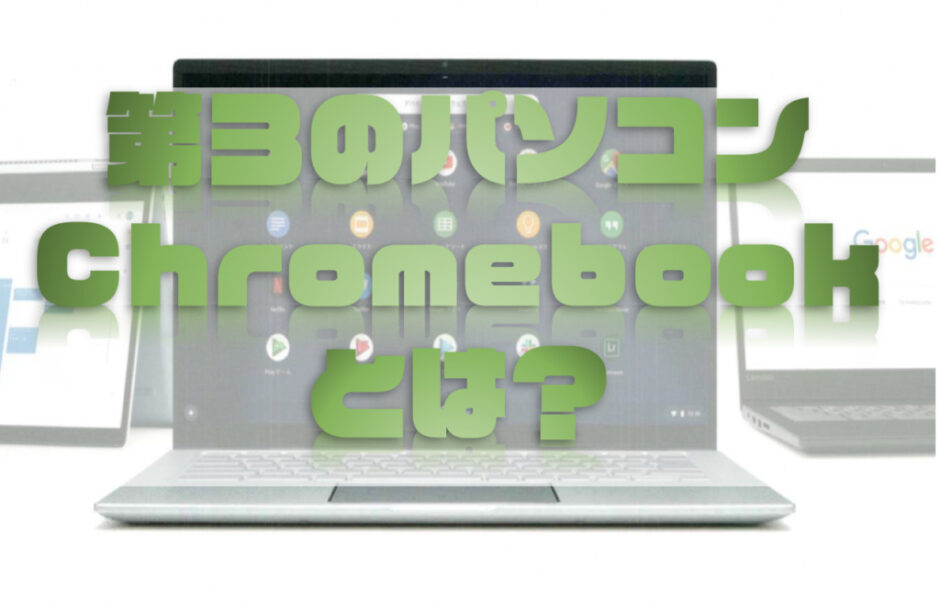
Chromebookは様々な作業を素早く簡単にこなせる新しいタイプのパソコンです。Chrome OSを搭載し、クラウドストレージや便利なアプリ、多層のセキュリティが標準搭載されています。
Googleアカウントを使用してファイル、写真、音楽などにシームレスにアクセス可能で、開いてすぐに使えるパソコンです。
Chromebookの4つの特徴
サクサク動く
自動更新により常に最新の状態に保たれ、動作が遅くなることはありません。
バッテリーが長持ち
安心の長時間駆動。充電器を持ち歩かなくても、様々な作業をこなせます。
すぐに起動する
数秒で起動し、セットアップはすぐに完了、処理速度も低下しません。
アンチウイルス搭載
安全性を重視した設計となっており、バックグラウンドで定期的に更新が行われ、最新の保護機能が適用されます。
Chromebookで働き方を変える【2026年版】
無料で利用できるGoogleドキュメント、スプレッドシート、スライドなどを使えば、新しい働き方ができます。
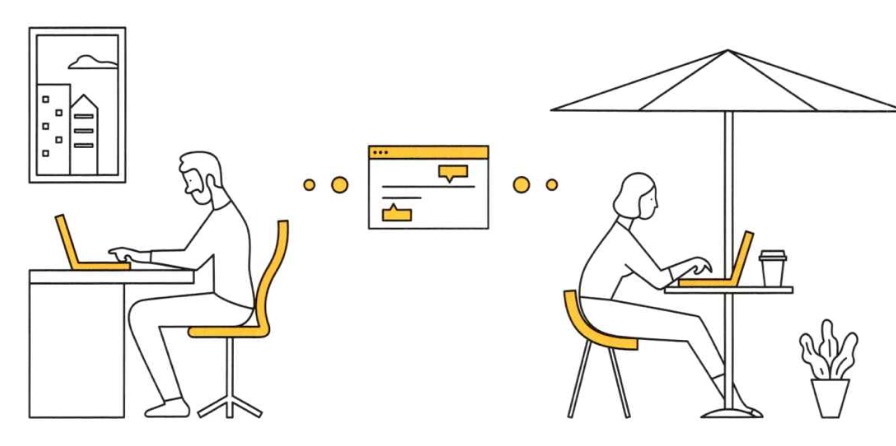
リモートワークでも、オフィスにいるようなチームワークで働けます。
- OfficeファイルをChromebookで編集する
100%の互換性があるわけではありませんが、Chromebookでは、新たにアプリをインストールしなくても、Officeファイルを開いて編集し、保存できます。
- Chromebookで作成したファイルをOfficeファイルに変換する
ドキュメント、スプレッドシート、スライドで作成、編集したファイルは、.docx、.xlsx、.pptx形式でダウンロードして編集し直すこともできます。
ドキュメント
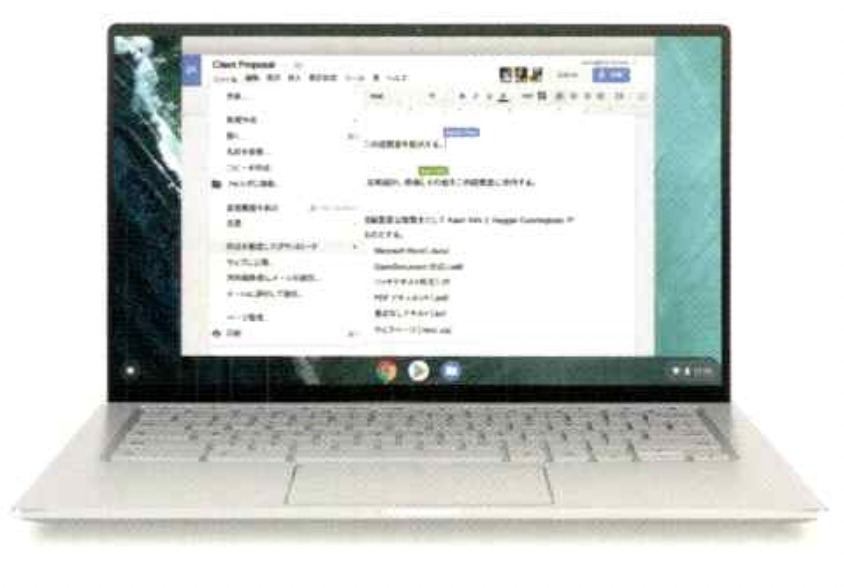
単なる文字入力ツールではありません
Googleドキュメントの編集ツールやスタイル設定ツールを使用すると、テキストや段落の書式が簡単に設定できるので、ドキュメントの作成がもっと楽しくなります。
多数のフォントから選択したり、リンクや画像、図形描画を追加したりできます。
スプレッドシート
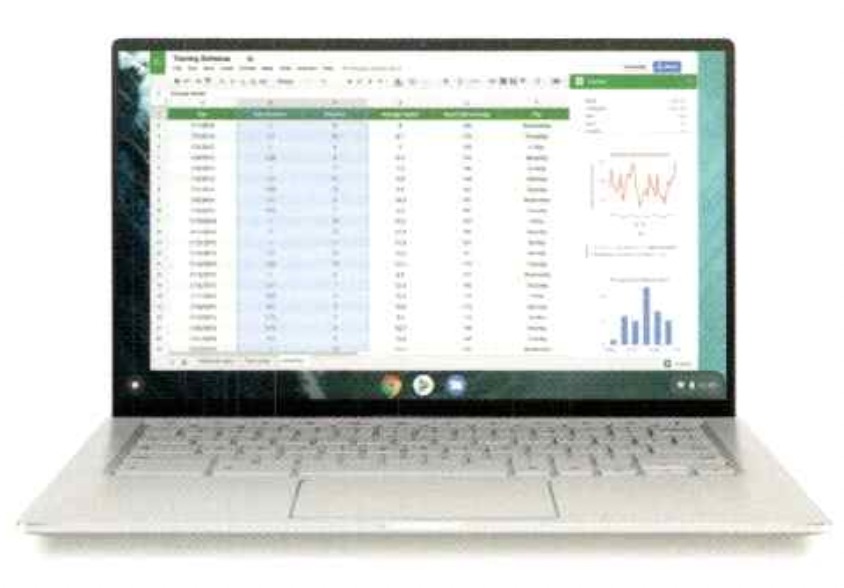
便利なスプレッドシートを作成
Googleスプレッドシートなら、カラフルなチャートやグラフでデータを自在に表現できるほか、組み込み式の数式、ピボットテーブル、条件付き書式設定のオプションを使って、一般的なスプレッドシートの作業をスピーディーにこなせます。
スライド
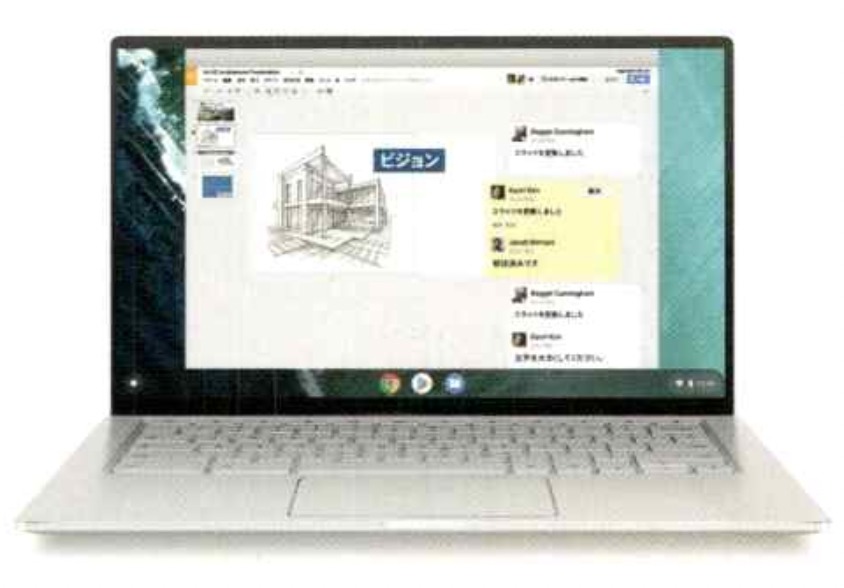
ポイントを押さえたプレゼンテーション
Googleスライドでは、様々なプレゼンテーション用テーマ、多数のフォント、埋め込み動画やアニメーションなどで、アイデアをわかりやすく表現できます。
ドライブ

ファイルの保管、アクセス、共有を1つの安全な場所でまとめて行う
あらゆるファイルを保存でき、いつでもどこにいてもパソコンやモバイル端末からアクセスできます。ファイルの共有方法も管理できます。
Google Meet
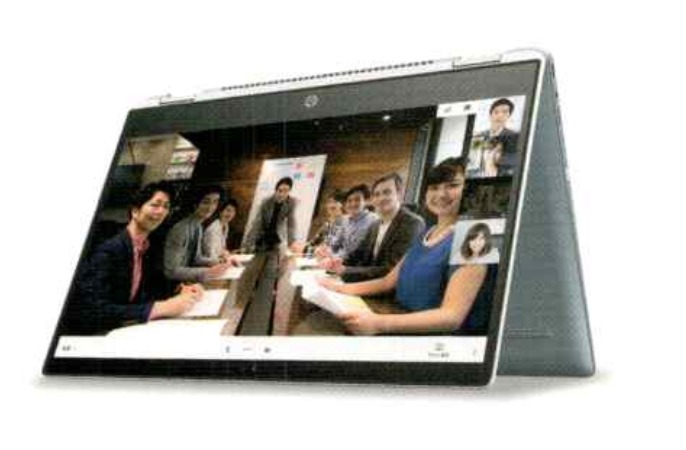
ビジネスで使えるビデオ会議ツール
どこにいてもチームメンバーとコミュニケーションを取れます。ビデオ会議への参加手順は簡単。しかも移動の費用をかけることなく、お互いの顔を見ながら話し合うことができます。
Chromebookでできることを変える
Google Play
Androidスマートフォンでお馴染みのGoogle Playストアのアプリに対応しているので、できることの可能性が広がります。
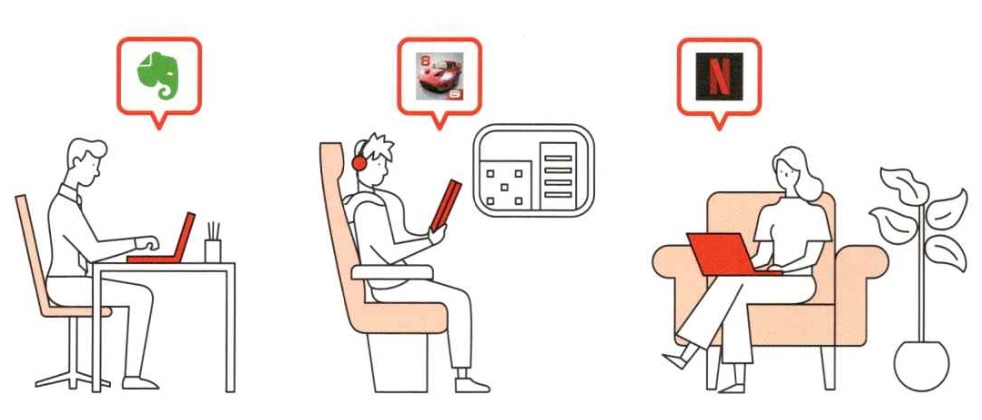
オフィスではノートパソコン、移動中はゲーム機として、家ではエンターテインメント端末として使えます。
仕事用アプリ

Google Playストアで入手可能な仕事効率化アプリを使うと、様々な作業をより素早く簡単に行えるようになります。
デザイン用アプリ

創作活動にも、共有にも、インスピレーションを得るにも、Chromebookを活用できます。
ゲームアプリ

Google Playストアのおすすめゲームで腕試しをしてみませんか。
ファミリー向けアプリ

お気に入りのアプリを使って、映画を見たり、ゲームをしたりすることができます。
Chromebookでパソコンの使い方を変える
Googleアシスタント
Googleアシスタントを搭載しているので、パソコンの新しい使い方ができます。
画面をタッチ操作できるChromebookもあり、まるでスマートフォンのように使えます。
- OK Google、今日の予定は?
- OK Google、タイマーを3分に設定して
- OK Google、卵をショッピングリストに追加して
- OK Google、夕方にクリーニングのリマインダーを作成して
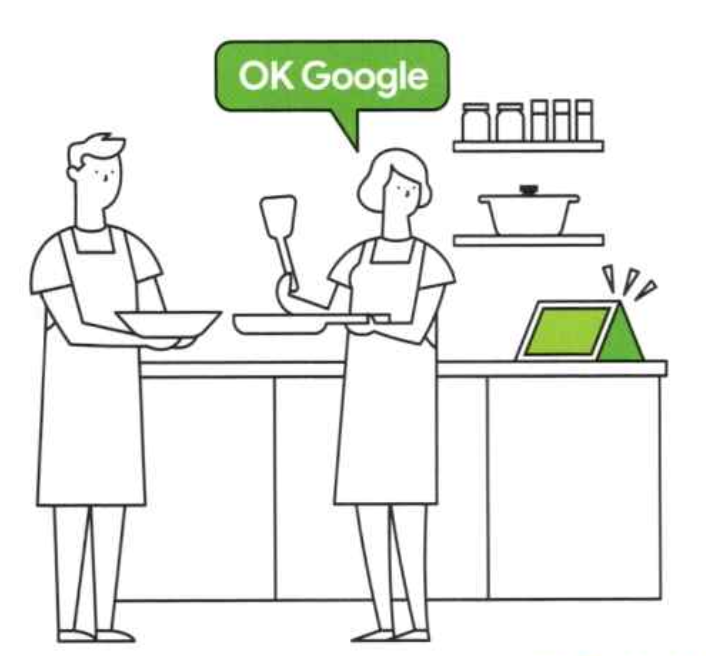
手のふさがっている料理中でも、声に出すだけで操作することができます。
Chromebookは仕事も写真も映画もブラウジングも、アカウントを同期させていれば、いつでも、どこでも同じ環境で操作できます。
外出先でもドキュメントが簡単にチェックできる

Googleドライブに保存されたファイルは、スマートフォンでも、Chromebookでも、クラウド上にあるので、どこからでもアクセスすることができます。
スマートフォンで撮った写真が大画面ですぐに見られる

Googleフォトを使えば、スマートフォンで撮影した画像をChromebookでいつでも見ることができます。煩わしいデータの移行作業は必要ありません。
移動中に見ていた映画の続きを自宅のChromebookでも

ChromebookはAndroidアプリ対応なので、アカウントを同期させていれば、スマートフォンで見ていた映画の続きをChromebookで見るなど、できることの可能性が広がります。
お気に入りのウェブページがどの端末でもすぐに見つかる
Chromebook、スマートフォン、タブレット間でChromeのブックマーク、開いているタブ、最近行った検索に関する情報を同期して、すべてのデバイスで快適にウェブを利用できます。
おすすめのシーン別活用法【2026年版】
Chromebookはいつでも、どこでも、どんなシーンでも簡単・便利に使いこなすことができます。
学校で勉強ツールとして使うシーン
学びも遊びもスマートフォンよりワンランク上へ
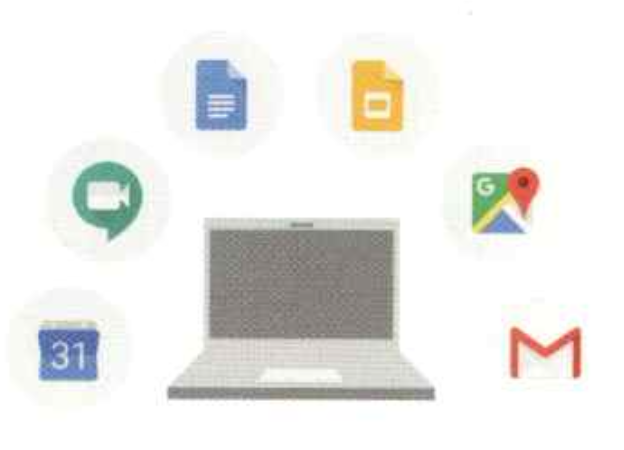
講義の内容をまとめたり、ゼミのプレゼン資料を作成するときはGoogleアプリを使って効率的に。友達と行った旅行の写真は、Google Playストアでダウンロードしたアプリで加工・修正もできます。
スマートフォンよりも効率的に、この1台でサクサク作業を行えます。面倒な設定なしですぐに使い始められて、幅広いラインナップ。はじめてのマイパソコンを持つ方にぴったりの1台です。
大学生活で役立つアプリが充実
Chromebookなら、大学の授業の課題作成で役立つアプリも幅広くラインナップされており、数百万を超えるアプリの中から自分にぴったりのアプリが探し出せます。
講義やレポートで必須のツール
ドキュメント

講義のまとめや資料作成に役立つ文章作成ツール。
スプレッドシート

実験やレポートに欠かせない表計算アプリ。
スライド

課題提出やプレゼン資料作りに最適。
フォーム
簡単なアンケートフォームがすぐ作れる。
クリエイティブ系アプリも充実
Lightroom

プロも使う写真加工アプリLightroom(ライトルーム)なら、スライダーをひとつ動かすだけで、写真がぐんと鮮やかに。窓辺のペットの写真の逆光補正や、うっかり写り込んでしまったものの削除も簡単。スマホ写真を、一眼レフで撮ったような本格レベルに仕上げられます。
Illustrator Draw

Illustrator Drawでは、Illustratorでよく使用するベクター描画ツールがシンプルなインターフェースにまとまっているため、ひらめきをその場で美しいアートワークに仕上げることができます。
Photoshop Express
Photoshop Expressを使用すれば、簡単に編集してクリエイティブに表現し、写真を共有できるため、ソーシャルメディアでもどこでも際立つ写真を投稿できます。
Acrobat Reader

無料のAdobe Acrobat Readerだけで、PDFの表示、署名、フィードバックの収集とトラックを実行できます。
ゼミ・研究室のチームレポート作りに大活躍
複数人でアイデアを集めたり、レポートをまとめたりするのにも、Googleドライブを使って好きな場所、好きなタイミングで作業できます。
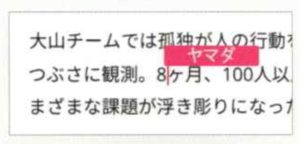
みんなの意見を集約する
Googleフォーム
課題のテーマが決まらないなら、Googleフォームでみんなの意見を聞いてみよう。回収した回答を自動で集計・解析もできます。
もっとGoogleドライブを使いこなそう
【ポイント1】Googleドライブの保存容量を知ろう
Googleドライブは
合計15GBまで無料
Googleドライブ
⇨新しいファイルの同期や、アップロードができなくなり、パソコン上のGoogleドライブフォルダとマイドライブの同期が停止します。※Googleドキュメントは保存容量を使用しないため、引き続き作成できます。
Googleフォト
⇨元の画質で写真を保存している容量を使い切った場合は、元画質の写真のアップロードができなくなります。
Gmail
⇨メールの送受信ができなくなります。
【ポイント2】オフラインでも利用できるように設定しておこう
ネットワークに接続していない状態でも、ファイルを表示したり、編集したりできます。
【ポイント3】使用中の保存容量を確認しよう
Googleドライブにアップロードしているデータ使用容量の確認ができます。
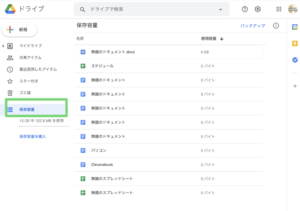
全体の使用容量を確認でき、クリックすると各ファイルの使用容量の確認ページに移動します
↓
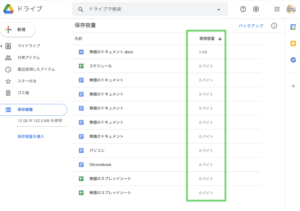
各ファイルの使用容量が確認できます。
【ポイント4】Googleドライブにファイルやフォルダをアップロードしよう
パソコンに保存しているファイルやフォルダをGoogleドライブにアップロードすると、共有ができます。
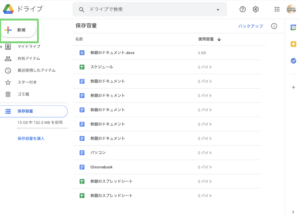
新規をクリックします。
↓
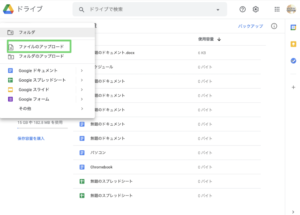
「ファイルのアップロード」をクリックします。
↓
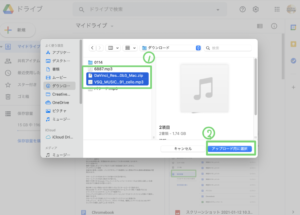
アップロードしたいファイルを選択後、「アップロード用に選択」をクリックします。
リビングで活躍するシーン

リビングなどの家庭内では、家族みんなで写真の楽しさを分かち合えます。
デジタルフォトフレームとしても使える
Chromebookをテントモードにすると、デジタルフォトフレームに早変わり。スマートフォンやデジカメなどで撮りためた写真を、みんなで共有して見ることができます。
あらかじめインストールされている写真管理アプリのGoogleフォトなら、大容量の写真や動画を保存できて、今見たい写真をすぐに振り返られます。離れて暮らす家族にも簡単に共有できるので、思い出をみんなで楽しめます。
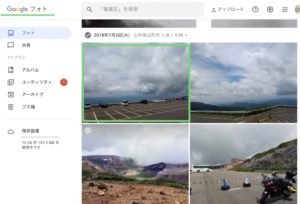
Googleフォトを起動して、適当な写真をクリックします。
↓
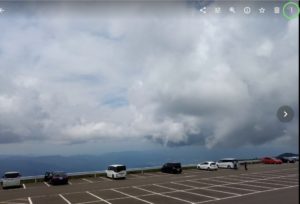
右上の3点マークをクリックします。
↓
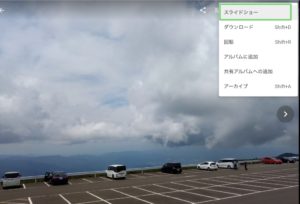
「スライドショー」をクリックします。
写真を1人で見るにはパソコンの画面で十分でも、家族全員で見るには少し物足りない。そんな時はChromecastを使って、ワイヤレスでパソコンとテレビを簡単に繋げます。

好きな写真を好きなだけ保存【2026年版】
※Googleフォトの無料・無制限バックアップサービスは2021年5月末に終了しました。現在は、15GBの無料ストレージ内で写真を保存できます。15GBを超える場合は、Google Oneの有料プランへのアップグレードが必要です。
それでも、撮った写真をGoogleフォトに保存しておけば、万が一パソコンが故障した時でも、写真データは消えずに済みます。クラウドストレージの安心感は大きいです。