
📋 この記事の3点要約
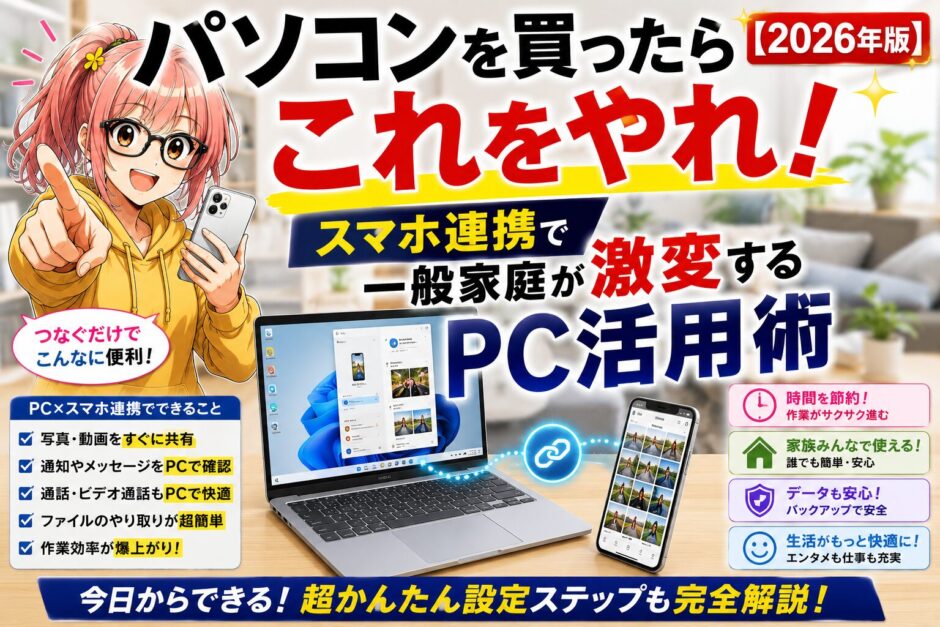
- PCを買ったら最初にやるべき「スマートフォン連携」の設定。スマホの通知・電話・写真・ファイルがPCで全部扱えるようになります
- 家計管理・写真整理・動画編集・子どもの学習管理まで、すべてPC+スマホ連携で格段に快適になります
- iPhoneユーザーも対応済み(iOS 14以降)。PCを買った当日から30分で完了できます

はなちゃん
「スマホだけで十分じゃない?」って思ってませんか?🌸
でも実はPCとスマホを連携させると、スマホが「超強化版スマホ」に変わるんです! 料理しながらスマホ通知をPCで返信・子どもの写真を大画面で整理・家計簿をスマートに管理……今日から始められるPC活用術を全部まとめました!

てんちょう
結論から言いましょう。PCの真価は「スマホではできない大画面での複数作業」と「スマホとの連携で生まれる相乗効果」です。20年この仕事をしてきて、「PCを買ったけど結局スマホしか使ってない」というお客さんを何人も見てきました。今日はそうならないための具体的な使い方を全部話します。
買ったらまず30分でやる!初期設定チェックリスト
🌸 はなちゃんのセットアップ30分チェックリスト
| 順番 | やること | 目安時間 |
|---|---|---|
| ① | Microsoftアカウントでサインイン(OneDriveでスマホ写真が自動バックアップされる) | 3分 |
| ② | スマートフォン連携アプリを設定(←これが最重要!) | 10分 |
| ③ | Windows Update(設定→Windows Update→更新プログラムの確認) | 5分 |
| ④ | Windows Defender(セキュリティ)がオンになっているか確認 | 2分 |
| ⑤ | 家族用アカウント作成(子ども向けはファミリーセーフティ設定) | 5分 |
| ⑥ | Microsoft 365・Photos・Clipchampをスタートメニューに固定 | 5分 |
🌟 最重要!スマートフォン連携アプリの設定(iPhone・Android両対応)
はなちゃん
これが一番感動する設定です!🌸 一度やったら「なんで今まで設定してなかったんだろう」って絶対なります。料理中にLINEが来てもスマホ触らずPCで返信できるし、子どもの写真も自動でPCに出てきます!

日常の家事・生活を激変させる活用術
💰 家計管理をスマートに
Excelの無料テンプレートで家計簿を作れば、レシートをスマホで撮影→OneDriveに自動保存→Excelから参照という流れで、記帳作業が格段に楽になります。月ごとのグラフ化も自動で完成します。
💳 家計管理おすすめ無料アプリ
- Microsoft Excel(Microsoft 365 Personal):無料テンプレートで家計簿作成・自動グラフ化・OneDrive連動でスマホからも入力OK
- Money Forward ME:銀行口座・クレジットカードを自動連携して支出を自動集計
- Zaim:レシートを写真で撮るだけで自動読み取り・カテゴリ分類
💡 はなちゃんのおすすめ:スマホで「Zaim」でレシートを撮影→PCの「Excel」で月まとめ表を作る二段構えが家庭では一番使いやすいです🌸
⌨️ おすすめアクセサリー|テンキー付きワイヤレスキーボード
家計管理・Excel作業には数字入力が多いテンキー付きがおすすめ。ノートPCに追加するだけで作業効率が大幅アップ。ワイヤレスなら配線もスッキリです。
📷 写真・動画の整理・共有が大画面で快適に
はなちゃん
スマホの写真って気づいたら2万枚とかになってませんか?😅 PCの大画面で整理するのが一番楽です。スマートフォン連携を設定しておけば「新着写真」がPCに自動で表示されるから、撮ったその日に確認できます!
Windows標準の「Photosアプリ」はスマートフォン連携と組み合わせるだけで、撮影日・人物・場所で自動分類してくれます。年ごとのアルバムも自動生成されます。
旅行の思い出や子どもの成長記録を動画にするなら、Windowsに標準搭載の「Clipchamp」がおすすめ。テキスト・音楽・トランジションを追加するだけで本格的な動画が作れます。完全無料で、操作もスマホゲームくらい直感的です。
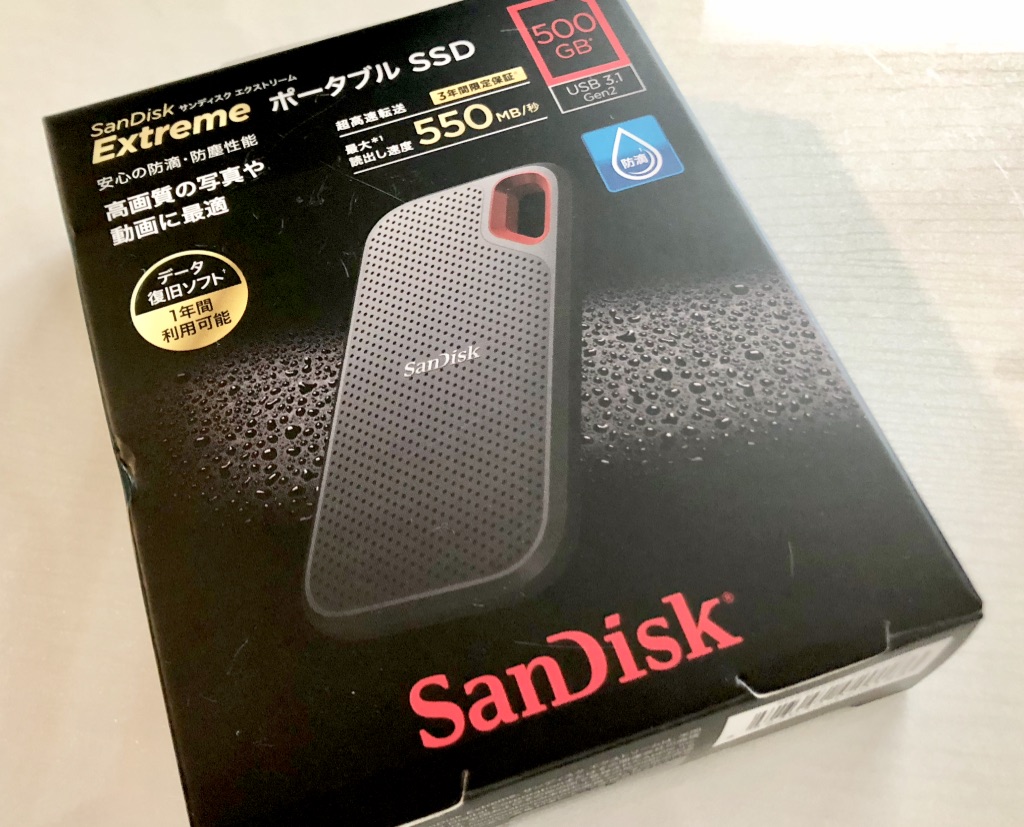
💾 おすすめアクセサリー|ポータブルSSD(写真・動画のバックアップに)
子どもの写真や動画が増えたら外付けSSDへのバックアップが必須。SanDisk・Samsung・WD BlackなどのポータブルSSDは1TB〜2TBが家庭用に最適です。
🛒 ショッピング・情報収集を賢く
PCの一番の強みは「画面の広さと複数タブ」です。楽天・Amazon・Yahoo!ショッピングを3つのタブに開いて同時に価格比較できるのはPCだけの快適さです。Windowsの「Snap機能(ウィンドウを画面左右にスナップ)」を使えば、レシピを見ながらメモを取るといった同時表示作業もラクラクです。
EdgeブラウザのCopilot(AIアシスタント)を使えば、長い記事を「3行要約して」と指示するだけで瞬時に要点を把握できます。マイナポータル・e-Taxの手続きも、スマホよりPC大画面のほうが圧倒的に使いやすいです。
家族みんなで使う・学ぶ活用術
🎓 子どもの学習サポート
はなちゃん
スマートフォン連携を設定しておくと、子どものスマホ通知を親のPCで確認できます! 「今どんなアプリを使ってるか」が把握しやすくなるので、安心感がぜんぜん違います🌸
📚 子ども向け無料PCツール
- Scratch(scratch.mit.edu):MITが提供するビジュアルプログラミング。無料・ブラウザのみでOK。小学生から
- Word・PowerPoint:読書感想文・夏休み自由研究のスライド作成。大学入学まで使い続けられます
- Microsoft Educationツール:学習管理・デジタルノートなど教育機関でも採用されているツール
- Microsoftファミリーセーフティ:スクリーンタイム管理・フィルタリング・使用アプリの制限を親がPCから設定
👨👩👧👦 家族コミュニケーションを一元管理
ZoomやGoogle Meetは、スマホよりPCの大画面のほうが格段に快適です。遠方の祖父母とのビデオ通話をPCでやると、テレビ電話のような体験になります。
Outlookまたは Google Calendarでパパ・ママ・子どもの予定を共有カレンダーに入れておくと、「今日誰が何の習い事?」「ゴミ出しは?」がPCでもスマホでも一目で確認できます。
📷 おすすめアクセサリー|HD Webカメラ(ビデオ通話・オンライン学習に)
ノートPCの内蔵カメラより外付けWebカメラのほうが画質・角度調整の自由度がアップ。祖父母へのビデオ通話・子どものオンライン授業など家族全員が使えます。
🎬 大画面エンタメを楽しむ
Netflix・YouTube・Prime Video・ABEMAはすべてブラウザで開くだけ。PCの大画面で見れば映画館感覚で楽しめます。特にYouTubeの教育コンテンツ・子ども向けアニメは、スマホより大画面で見せると集中度が全然違います。
🖥️ おすすめアクセサリー|外付けモニター(大画面エンタメ・作業効率アップ)
外付けモニター 24インチ FHD(デュアルディスプレイ用)
ノートPCに24インチモニターを追加するだけで作業スペースが2倍に。左画面でレシピ・右画面でメモ、など同時作業が劇的に快適になります。1万円台から買える時代です。

趣味を広げるクリエイティブ活用術
✍️ ブログ・SNS発信を始める
スマホのフリック入力より、PCキーボードの方が長文作成が格段に速いです。Wordで記事の下書きを作ってから投稿すれば誤字脱字も減ります。デザインにはCanva(無料)がおすすめ。ロゴ・バナー・SNS投稿画像が簡単に作れます。
🎨 イラスト・動画編集に挑戦
| やりたいこと | おすすめ無料ツール |
|---|---|
| 旅行・子育て動画編集 | Clipchamp(Windows標準・無料)BGM・テキスト・トランジション付き |
| 本格動画編集 | DaVinci Resolve(無料・プロも使う高機能編集ソフト) |
| イラスト・お絵描き | Krita(無料・高機能・デジタルイラスト向け)/Paint(Windows標準) |
| SNS・ブログ画像作成 | Canva(無料・テンプレートが豊富でプロ品質のデザインが作れる) |
| オンライン学習 | YouTube・Udemy・NHK語学講座を大画面で(スマホより集中できます) |
🖊️ おすすめアクセサリー|ペンタブレット(イラスト・書き込みに)
KritaやCanvaをペンで描くと、マウスより圧倒的に自然な線が描けます。WacomのCTL-472は入門モデルの定番。子どものお絵描きから本格イラストまで対応。
長く快適に使うメンテナンス&拡張Tips
🧹 定期メンテナンス(月1回でOK)
🔧 てんちょうの月1メンテナンス習慣
- Windows Update:設定→Windows Update→更新プログラムの確認を月1回実行
- ストレージの空き確認:設定→システム→ストレージ。空きが20%を切ったらクリーンアップ
- バックアップ確認:OneDriveの同期状態と外付けSSDへのバックアップを確認
- 不要アプリの削除:インストールしたまま使っていないアプリを整理
🔌 これを追加するとPCがさらに快適になる拡張アクセサリー
🔌 おすすめアクセサリー|USB-Cハブ(ポート拡張・スマホ充電同時に)
USB-Cハブ 7-in-1(HDMI・USB・SD・充電対応)
最新ノートPCはUSBポートが2〜3個しかないモデルも。7-in-1のUSB-Cハブがあれば、モニター出力・SDカード読み込み・スマホ充電・マウス・キーボードを1つのハブで同時接続できます。Anker・Belkin・UGREENが定番です。
まとめ:2026年の一般家庭おすすめPCスペックと最初の一歩
| スペック | おすすめ(2026年一般家庭用) |
|---|---|
| CPU | Core i5 / Ryzen 5 以上(Copilot+対応なら尚良し) |
| メモリ | 16GB(8GBは複数タブを開くと重くなります) |
| ストレージ | SSD 512GB以上(HDD搭載機は避けましょう) |
| 画面サイズ | 14〜15.6インチ(外付けモニターを足せば大画面も実現) |
| 接続 | USB-C搭載モデル推奨(ハブで拡張しやすい) |
「今日から始める最初の一歩」
まずは「スマートフォン連携アプリ」を設定して、スマホの写真をPCで確認してみてください。それだけで「PCって便利じゃん!」という体験が始まります。
PCの真価は「スマホではできない快適なマルチタスク+大画面+本格作業」です。今日が一番若い日です。買ったPCを最大限に活用して、毎日の暮らしをちょっとだけ豊かにしてください!
はなちゃん
「スマートフォン連携がうまくできない」「iPhoneで設定したらここで詰まった」など、コメントで気軽に教えてください🌸 てんちょうと一緒に解決します!



記事の内容は2026年5月現在の情報に基づいています。スマートフォン連携アプリの対応機能はOS・機種のバージョンにより異なります。無料アプリ・ツールは仕様変更・終了の可能性があります。最新情報は各公式サイトでご確認ください。