
📋 目次

花ちゃん
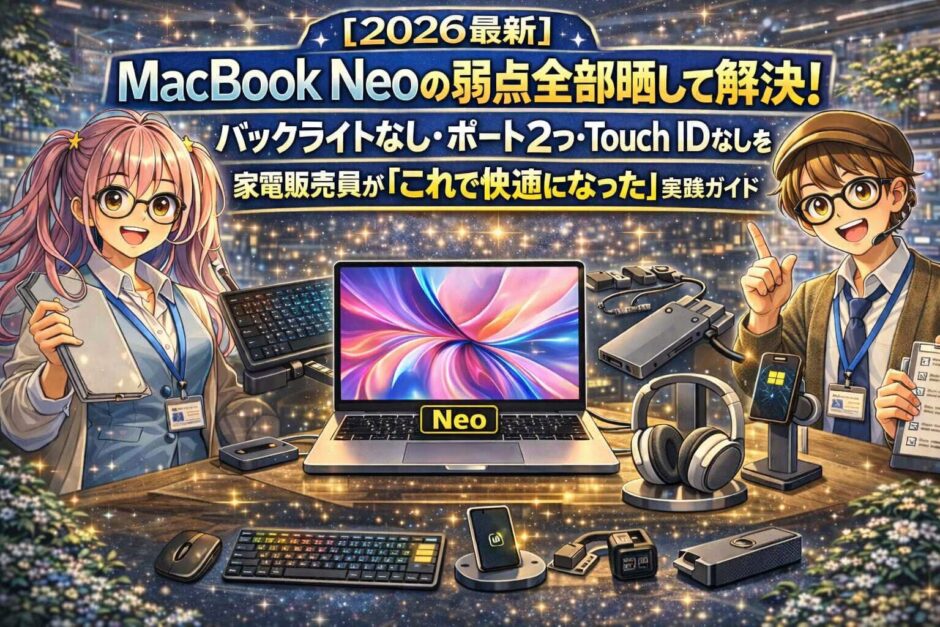
ちょっとてんちょぉ〜!「MacBook Neo 弱点」って検索する人めちゃくちゃ多いんだよね。「バックライトキーボードなし」「ポート2つしかない」「256GBモデルだとTouch IDないじゃん」…実際に接客でも同じ声を毎日聞いてる。
でも!全部ちゃんと解決策があるんだよ。むしろこれを知ってから買うと「Neoって最高」ってなる。全部晒して全部解決するね♪
この記事は「Neo買う前に読む」人にも「買った後に読む」人にも使える実践ガイドだよ。弱点と解決策を両方知って、Neoを最大限楽しもう!

接客で聞いた「Neo買ったけど不便…」トップ5
実際の接客で、Neo購入後にまた来店されたお客さんから聞いた声のトップ5を正直に公開するね。
😅 Neo購入後「こんなはずじゃなかった…」あるある
| 順位 | 声 | 原因 | 解決章 |
|---|---|---|---|
| 1位 | 「夜や暗い部屋でキーが見えない…」 | バックライトキーボード非搭載 | → 第2章①で解決 |
| 2位 | 「充電しながらUSBデバイスが使えない!」 | USB-Cポートが2つしかない | → 第2章②で解決 |
| 3位 | 「256GBを選んだら毎回パスワード打つのがしんどい」 | Touch IDが512GBモデルのみ搭載 | → 第2章③+第3章で解決 |
| 4位 | 「画面の色味がAirと違う気がする…」 | True Tone非搭載・輝度がやや控えめ | → 第2章④で解決 |
| 5位 | 「トラックパッドのクリック感がAirと違う…」 | 物理クリック式(Force Touch非搭載) | → 第2章⑤で解決 |

さぼ店長
正直言うと、このあるあるリストは「Neoを知らずに買った人」の声だ。
逆に事前に知っておけば全部対策できる。「弱点を知ってから買う人」はみんな満足している(これ大事)。
弱点別:全部解決します(完全攻略表付き)
| No. | 弱点 | 解決策 | コスト | 難易度 | 効果 |
|---|---|---|---|---|---|
| ① | バックライトなし | 照明スタンド+キーボード配置慣れ+外付けキーボード | 0〜3,000円 | ★☆☆ | ◎ 即効 |
| ② | ポート2つ問題 | PD100W対応USBハブ(UGREEN Revodok等) | 3,000〜7,000円 | ★☆☆ | ◎ 即効 |
| ③ | Touch IDなし (256GBのみ) | Apple Watch自動ロック解除 or 512GBモデルへ変更 | 0円 or +15,000円 | ★★☆ | ◎ 劇的 |
| ④ | True Tone非搭載・色味 | Night Shift設定で色温度補正・輝度調整 | 0円(設定のみ) | ★☆☆ | ○ 改善 |
| ⑤ | 物理クリック トラックパッド | タップでクリック設定ON + 使い方の慣れで解決 | 0円(設定のみ) | ★☆☆ | ○ 慣れる |
① バックライトキーボードなし → 「暗い部屋でキーが見えない問題」の完全解決
MacBook Neoにはキーボードバックライトがない。これは事実で、Airとの最も大きな違いのひとつだ。でも3つの対策を組み合わせれば、実用上まったく問題ないよ!
✅ バックライトなし対策3選(コスト順)
| 優先 | 対策 | コスト | 具体的な方法 |
|---|---|---|---|
| 🥇 | デスクライト(照明)を活用 | 約2,000〜5,000円 | USBデスクライトをNeoに繋いで手元を照らす。これだけでバックライト問題は9割解決。クリップ式なら設置も楽 |
| 🥈 | タッチタイピングに慣れる | 0円 | 実はキーボードを「見ながら打つ人」は全体の2割以下。1〜2週間で慣れてバックライトを意識しなくなる人が大多数 |
| 🥉 | カラーキーボードカバー | 約1,000〜2,000円 | 白や明るい色のシリコンカバーを使うと、暗い環境でもキーの位置が視認しやすくなる(おまけに汚れ防止にも) |
花ちゃん
はなちゃん的には「デスクライト1本で解決!」が一番手っ取り早くておすすめ。どうせデスクに照明あった方が目にも優しいし、Neo用に買ってもUSBで給電できるから余計な電源タップも不要♪
花ちゃん 🛒 バックライト問題はこれで解決!
USB給電 クリップ式 デスクライト
② ポート2つ問題 → 「ハブ1つで一瞬で解決」が正解
MacBook NeoのUSB-Cは左(USB 3)右(USB 2)と性能が違う。左ポートにPD100W対応ハブを接続すれば、一気に6〜7ポートに拡張できる。充電・モニター・USB-A機器をすべて1本で管理できるようになる。
① PD100W対応(パススルー充電):ハブ接続中もNeoを充電できること
② 4K/60Hz HDMI出力対応:外部モニターを4K60fpsで表示できること(30Hzは動きがカクつく)
③ コンパクト・軽量設計:Neoの持ち運びを邪魔しないサイズ感
花ちゃん 🛒 ポート問題の最強解決策!
UGREEN Revodok 6in1 USBハブ(PD100W・4K60Hz)
③ Touch IDなし(256GBモデル)→ Apple Watchで「完全解決」できる
256GBモデル(99,800円)にはTouch IDがない。毎回パスワードを打つのは確かにストレスだ。でもApple Watchを持っている人なら0円で解決できる!
🍎 Apple Watchでロック解除する手順(公式サポート参照)
| 1 | MacとApple Watchを同じApple Accountでサインインしていることを確認 |
| 2 | MacでWi-Fiと Bluetoothがオンになっていることを確認 |
| 3 | Apple Watchのパスコードが設定されていることを確認 |
| 4 | Macの「システム設定」→「ログインパスワード」→「Apple Watchでロックを解除」をON |
| ✅ | 完了!以後はApple Watchを装着してNeoを開くだけで自動ロック解除。Touch IDと変わらない快適さ! |
Apple Watchを持っていない場合、以下の方法でパスワード入力のストレスを減らせます。
① パスワードを短くする(4桁数字等):セキュリティと利便性のバランスを取る
② スリープまでの時間を長めに設定(「システム設定」→「ロック画面」→スクリーンセーバー開始後のロック時間を延長)
③ 素直に512GBモデルを選ぶ(第3章で詳しく比較)
④ True Tone非搭載・色味の違い → Night Shiftで0円カバー
MacBook NeoにはTrue Tone(周囲の光に合わせて色温度を自動調整する機能)が搭載されていない。また輝度も最大約300〜400ニト(Airは最大500ニト)とやや控えめだ。でもNight Shift設定で代替できる部分が大きい。
「Appleメニュー」→「システム設定」→「ディスプレイ」→「Night Shift」→スケジュールを「日の入から日の出まで」に設定。色温度スライダーを「暖色側」に調整。
これで夜間は自動的に暖色系に切り替わり、目の疲れを軽減しつつ「True Tone的」な色調整が実現できる。
日中の輝度不足(窓際・屋外)については、明るい屋外での使用が多いなら正直Air M5を選んだ方がいい。屋内メインなら300ニトで十分快適に使える。
⑤ 物理クリックトラックパッド → 「タップでクリック」設定ONで即解決
MacBook AirはForce Touch(どこでも均一にクリックできる)だが、Neoは下部を押すと物理的にクリックされる従来方式だ。慣れれば問題ないが、「タップでクリック」設定をONにするだけで使い勝手が劇的に改善する。
「Appleメニュー」→「システム設定」→「トラックパッド」→「ポイントとクリック」→「タップでクリック」をON
これでトラックパッドを軽くタッチするだけでクリックできるようになる。物理的に押す必要がなくなり、Force Touchと同等の感覚で使えるようになる。
【256GB vs 512GB】Touch ID問題とコスパ比較
これはNeoの購入前に最も多く相談される質問だ。正直に比較する。
| 比較項目 | 256GBモデル (99,800円) | 512GBモデル (114,800円) |
|---|---|---|
| 価格 | 99,800円(税込) | 114,800円(税込) |
| 価格差 | 15,000円差(+15,000円で512GB+Touch IDが手に入る) | |
| Touch ID | ❌ なし(電源ボタンのみ) | ✅ あり(指紋認証) |
| ストレージ | 256GB | 512GB(2倍) |
| 「毎日の快適さ」 | 毎回パスワード入力が必要 (Apple Watchで代替可) | 指先1つでロック解除。 快適さが段違い |
| Apple Pay・ パスワード自動入力 | ❌ Touch IDでの認証不可 | ✅ 指紋で即認証 |
| こんな人に向く | Apple Watch持ち・予算最優先・クラウドメイン | 毎日快適に使いたい全員・長期利用想定 |
さぼ店長
結論から言います。
Apple Watchを持っていない人は512GBを選ぶ方が圧倒的にいい。
15,000円でTouch ID+ストレージ2倍。毎日の快適さへの投資として明らかにコスパが高い。256GBを後悔してまた来店する人を何人も見てきた(これ大事)。
花ちゃん 🛒 Touch ID付きはこちら!
MacBook Neo 512GB(Touch ID搭載)
ユーザー別「1日の流れ」で弱点を実感→解決
「弱点と解決策」を頭でわかっても、実際どのシーンで困ってどうすれば快適になるか——3タイプの1日でリアルに紹介するよ。
🎒 大学生の1日:「通学・講義・帰宅後Zoom」
| 時間帯 | 弱点が出るシーン | 解決策+追加アクセ |
|---|---|---|
| 朝・スリープ解除 | パスワード入力(256GBの場合) | Apple Watch自動解除 or 512GBモデルに変更 |
| 通学電車 | 充電残量が心配 | 65W対応モバイルバッテリーを携帯(約7,000〜9,000円) |
| 講義・暗い教室 | キーボードが見えにくい | タッチタイピング(1〜2週間で慣れる) or 明るい色のカバー |
| カフェ作業 | 充電したい+有線マウスも使いたい | ハブ1台で充電+Bluetooth マウス同時使用(ポート消費なし) |
| 夜・自室Zoom | 外部モニターに繋ぎたい | ハブのHDMI→外部モニター接続。充電しながらモニター出力が同時に可能 |
🏠 在宅ワーカーの1日:「Zoom会議・資料作成・外部モニター利用」
| 時間帯 | 弱点が出るシーン | 解決策 |
|---|---|---|
| 午前:デスクセットアップ | 充電+モニター+マウス+SSD全部繋ぎたい | ハブ1台で全解決。左ポートにハブ→右ポートで充電の2本挿し構成 |
| 夜間作業 | 部屋が暗くキーボードが見えない | USBデスクライトをハブのUSBポートに接続。追加電源不要 |
| 日中の明るい窓際 | 画面が少し暗く感じる | 外部モニター接続で解決。Neoのポート1台でサブディスプレイ化 |
花ちゃん
これだよこれ!「弱点があっても使い方を工夫すれば全部快適になる」——これがNeoのリアル。接客でお客さんに伝えると「そういう使い方があるんだ!」って目がキラキラするんだよね♪
予算別「最低限これだけ揃えればOK」セット
💰 予算1万円以内:「今すぐ快適」最低限セット
✅ 1万円以内で揃える最低限3点セット
| 🥇 | USBハブ(UGREEN Revodok 6in1) | 約3,000〜5,000円 | ポート問題完全解消。PD100W・4K60Hz対応 |
| 🥈 | 液晶保護フィルム | 約1,000〜2,000円 | 傷・指紋防止。最初に貼らないと後悔する |
| 🥉 | USB給電クリップ式デスクライト | 約2,000〜3,000円 | バックライトなし問題を即解決。ハブのUSBポートから給電OK |
| 合計:約6,000〜10,000円 | これだけでNeoの弱点①②を完全カバー! | ||
💰 予算2万円以内:「本当に快適」完全セット
✅ 2万円で弱点を全部潰す5点セット
| USBハブ | 約3,000〜5,000円 | ポート問題完全解消 |
| 65Wモバイルバッテリー | 約6,000〜9,000円 | 外出中の充電問題完全解消 |
| USBデスクライト | 約2,000〜4,000円 | バックライトなし問題解消 |
| 液晶保護フィルム | 約1,000〜2,000円 | 傷・指紋防止 |
| Bluetoothマウス | 約3,000〜5,000円 | 作業効率UP(ポート消費なし) |
| 合計:約15,000〜25,000円 | Neo5弱点をすべてカバーした最強構成! | |
① バックライトなし:USBデスクライト(約2,000〜4,000円)で即解決
② ポート2つ問題:PD100W対応ハブ(約3,000〜5,000円)で一気に6ポートに拡張
③ Touch IDなし(256GB):Apple Watch自動解除 or 512GBモデル(+15,000円)が最善策
④ True Tone非搭載:Night Shift設定で0円補正
⑤ 物理クリックパッド:「タップでクリック」設定ONで0円解決
最低限セット(1万円以内):ハブ+保護フィルム+デスクライト で弱点①②を完全カバー
花ちゃん
弱点を全部知ってから買う人は、Neo買って後悔しないよ!「弱点ある」→「でも全部解決できる」→「だったらコスパ最高じゃん」ってなるの。はなちゃんが毎日接客で伝えてる本音♪
コメントで「うちのNeo使いこなし方」も教えてね🌸
▼ Neo買ったら揃えたい周辺機器10選はこちら

▼ MacBook NeoとAir M5の違いを徹底比較
▼ MacBook Neoでできること・用途別評価
本記事掲載の価格は2026年4月時点の参考価格です。MacBook Neoのスペック・価格はApple公式サイト(2026年4月時点)を参照しています。Apple Watchでのロック解除機能はApple公式サポートを参照。価格・仕様は変動します。購入前に各ショップ公式サイトで最新情報をご確認ください。