
「Surface、気になってるんですけど……Snapdragonって大丈夫ですか?」
「MacBookと比べてどうですか?」
「結局、どのSurfaceを買えばいいんですか?」
家電量販店で、毎日のように飛んでくる質問です。
正直に言います。Surfaceは、2026年現在、間違いなく「買い」のパソコンです。
僕が家電量販店で働いて20年。
その間、Surfaceをずっと見続けてきました。
「高いだけで中身が伴ってない」と言われた時代もありました。
でも、2026年のSurfaceは、ぜんっぜん違う。
Microsoftが本気で作った「純正PC」の実力を、現場目線でぜんぶ話します。
この記事を読めば、Surface選びで絶対に迷いません。
Surfaceとは何か|Microsoft純正の「意味」
「SurfaceってWindowsパソコンの一種ですよね?他のメーカーと何が違うんですか?」
これ、めちゃくちゃ本質をついた質問です。
WindowsをつくったMicrosoftが、自分で作ったパソコン
つまり、OSとハードウェアを同じ会社が作っているということ。
AppleがMacOSとMacBookを一体で作っているのと、まったく同じ発想です。
他のWindowsパソコン(Dell、HP、Lenovoなど)は、MicrosoftからWindowsのライセンスを受けて搭載しています。
Surfaceは違う。
WindowsもSurfaceも、同じMicrosoftが作っている。
だから、WindowsのアップデートやAI機能(Copilot)が、誰よりも早く、誰よりも最適化された状態で届きます。
「Copilot+ PC」とは何か
条件:NPU(AIチップ)の処理能力が毎秒40TOPS以上
Surface Pro(第11世代・12インチ)、Surface Laptop(第7世代・13インチ)は、全モデルがこの基準をクリアしています。
使える機能(一部):
- Recall(過去の操作を丸ごと記憶して検索できる)
- Live Captions(リアルタイム字幕・翻訳)
- Cocreator(AIで画像を生成・編集)
- 画像の背景消去・自動補正
他社のパソコンにも「Copilot+ PC」はあります。でも、Microsoftが純正で出してるSurfaceは、これらの機能が一番スムーズに動く。ここが純正の強さです。
Snapdragonはやめとけ?巷の声に答えます
「SnapdragonってスマホのCPUでしょ?パソコンに使って大丈夫なの?」
この疑問、めちゃくちゃ正直な反応だと思います。
ネットで「Snapdragon PC やめとけ」と検索すると、否定的な記事がたくさん出てきます。
でも、ちょっと待ってください。
「やめとけ」論の正体
- アプリの互換性問題:2022〜2023年ごろまでは、Snapdragonで動かないWindowsアプリが多かった
- 性能不足:初期世代はIntelと比べて処理速度で劣る場面があった
- 情報が少ない:トラブル時の解決策がネットに少なく、困るユーザーが続出した
これ、全部「過去の話」です。
- 互換性は劇的に改善:Microsoftが「Windows on Arm」の互換レイヤー(Prism)を強化。普段使いのアプリはほぼ全て動きます
- IntelのCore Ultraに匹敵する性能:特にマルチコア処理とAI処理はIntelを上回る場面も多い
- バッテリーが圧倒的に長持ち:Armアーキテクチャの省電力設計は、IntelやAMDでは達成できないレベル。Surface Laptop 13インチはビデオ再生最大23時間
- 発熱が少ない:ファンレス設計でも静かで快適
Snapdragon PCが向かないのは、専門性の高いWindows専用ソフトを使う人だけです。
具体的には:AutoCAD、Adobe Premiere Pro(ネイティブ対応済みだが重い処理)、一部のゲーム、特殊な業務用ソフト。
学生・社会人の9割の用途(Office、Web、Zoom、メール、PDF)は、何の問題もなく動きます。
ぶっちゃけ言うと、「Snapdragonはやめとけ」と言ってる人の半分は、旧世代を使った感想か、使ったことすらない人の受け売りです。現場で毎日触ってる僕が言うんだから、信じてほしい。
現行ラインナップ完全ガイド(5機種)
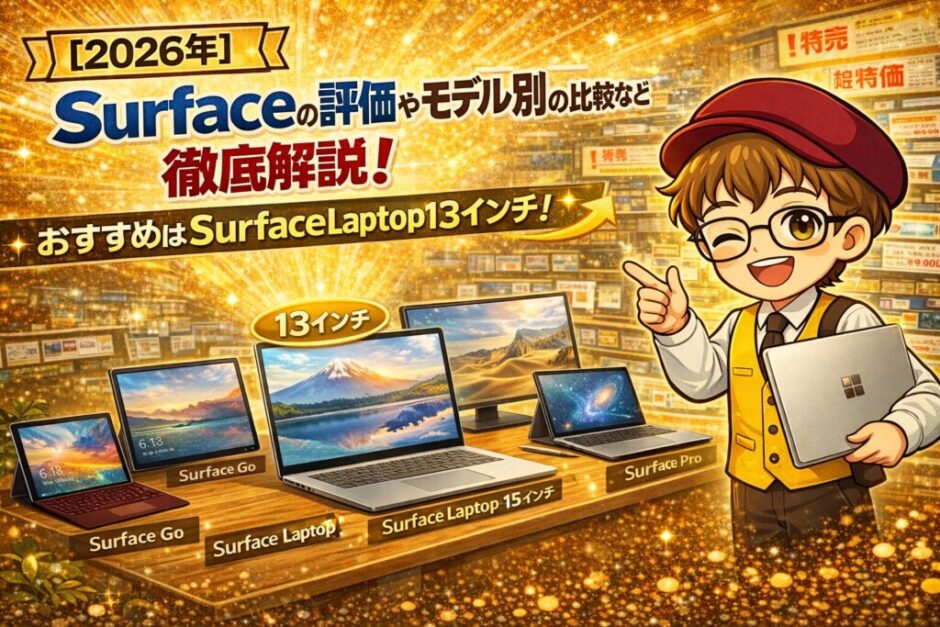
2026年現在、量販店で購入できる現行Surfaceは全部で5機種。まず全体像を把握しましょう。
② Surface Laptop(13インチ) 約149,800円〜|最長23時間バッテリーの最軽量ノート
③ Surface Pro(第11世代・13インチ) 約189,800円〜|パワーと画面の大きさを両立
④ Surface Laptop(第7世代・13.8/15インチ) 約174,800円〜|インターフェース充実の万能ノート
⑤ Surface Laptop Studio 2 約329,800円〜|Intel+NVIDIA GPU搭載のクリエイター向け最上位機
すべてMicrosoft公式の定価ベースの目安価格です(メモリ・ストレージ構成により変動)。
Surfaceは基本的に定価販売のため、量販店でも大幅な値引きは期待しにくいです。ただし、ポイント還元や旧モデルの在庫処分は狙い目です。
パソコンの値上がり事情が気になる方はこちらも参考にどうぞ。

① Surface Pro(12インチ)|約159,800円〜
CPU:Snapdragon X Plus 8コア
重量:約686g(本体のみ)
Copilot+ PC:対応
特徴:キーボードは別売り、2in1スタイル
こんな人におすすめ:
- とにかく軽くて鞄に収まるものが欲しい
- AIをフル活用して仕事を効率化したい
- 出張・外出が多く、バッテリーの持ちを重視する
- タブレットとしても使いたい
686gという数字、ピンとこないかもしれない。でも実際に手に取ると「え、こんなに軽いの?」ってなります。
12インチという画面サイズも、モバイルなら十分。ただし、キーボードは別売り(Surface Pro 12インチキーボード:約39,600円)なので、予算計画に入れておいてください。これが唯一の注意点です。
② Surface Laptop(13インチ)|約149,800円〜

CPU:Snapdragon X Plus 8コア
重量:約1,340g
バッテリー:最大23時間(ビデオ再生)
Copilot+ PC:対応
特徴:キーボード一体型のノートPC形式
こんな人におすすめ:
- 電源アダプターを持ち歩きたくない
- キーボード付きで、すぐ使える形が欲しい
- 学校・大学・カフェでの長時間作業が多い
- Surface入門として、まず試してみたい
正直、コスパ最強はこの機種だと思ってます。
最大23時間のバッテリーは、他社を含めてもトップクラス。丸1日充電しなくて済む安心感は、使ってみないと分からない。
「Surface、何を買えばいいか分からない」という学生さんにはまずこれを勧めています。
③ Surface Pro(第11世代・13インチ)|約189,800円〜
CPU:Snapdragon X Elite(最大12コア)
重量:約895g(本体のみ)
Copilot+ PC:対応
特徴:Eliteプロセッサで処理能力が段違い、キーボードは別売り
こんな人におすすめ:
- Pro系の大きめ画面が欲しい
- AI画像生成や複雑なマルチタスクを多用する
- スペックに妥協したくないビジネスマン
- 将来的に長く使い続けたい
Snapdragon X Eliteの12コアは、Intel Core Ultra 7に匹敵する処理能力。
「Proシリーズが欲しいけど12インチは小さい」という人はこっちです。
ただ、お値段が約19万円から。12インチProより約3万円高くなるので、用途を明確にしてから選んでほしい。
④ Surface Laptop(第7世代・13.8/15インチ)|約174,800円〜

CPU:Snapdragon X Plus / Snapdragon X Elite(モデルによる)
重量:約1,340g(13.8インチ)、約1,660g(15インチ)
Copilot+ PC:対応
特徴:USB-C×2、USB-A、Thunderbolt 4など充実した端子類
こんな人におすすめ:
- 外付けモニターやハブなしで周辺機器を直接つなぎたい
- デスクトップ代わりにもなる一台が欲しい
- 大きい画面でのびのび作業したい(15インチ)
- インターフェースを重視するビジネスマン
Surfaceって昔はUSB-Aポートが少なくて「拡張性に弱い」と言われてました。
第7世代でそれが一気に解消されました。Thunderbolt 4も搭載されているので、4K外付けディスプレイも問題なし。
15インチモデルは、もはやMacBook Pro対抗のスペック感です。(個人的な意見です)
外付けモニターの選び方はこちらも参考にどうぞ。

⑤ Surface Laptop Studio 2|約329,800円〜
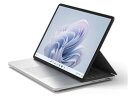
CPU:Intel Core i7 / Core i5
GPU:NVIDIA GeForce RTX 4060(搭載モデルあり)
重量:約1,892g〜
特徴:画面が手前に引き出せる「Dynamic Woven Hinge」機構
Laptop Studio 2は、Intel CPU + NVIDIA GPUの構成です。
「Snapdragonが不安」という人の逃げ道になりますが、それだけを理由に選ぶのはおすすめしません。
あくまでもクリエイター・設計者向けの特殊な機種として位置づけてください。
こんな人におすすめ:
- イラスト・デザイン・3DCGを本格的にやっている
- ペン入力の精度と快適さにこだわる
- 動画編集でGPU処理が必要な人
- CADや設計ソフトを使う人
価格が約33万円から。正直、ターゲットが超絞られる機種です。
「画面が手前に引き出せる」という独特な形状は、ペンでの手書き作業に最適。一度体験すると「これじゃないとダメだ」ってなる人もいる。
でも普通のビジネス用途・学生用途には完全にオーバースペックです。迷ってるなら買わなくていいです(笑)
あなたはどれを選ぶべきか|用途別の選び方
5機種を紹介したところで、「で、私はどれ?」となりますよね。用途別に整理します。
【外回りの多い社会人・身軽に動きたい】→ Surface Pro 12インチ(686g、2in1でフレキシブル)
【ビジネスメイン・スペック重視】→ Surface Pro 第11世代(Eliteプロセッサ、パワー申し分なし)
【デスクトップ代わり・周辺機器多数接続】→ Surface Laptop 第7世代(端子充実、大画面も選択可)
【クリエイター・設計・デザイン】→ Surface Laptop Studio 2(Intel+NVIDIA、ペン入力最強)
「Proとノート型、どっちを選ぶか」の判断軸
一番悩むのが「ProかLaptopか」の選択です。
- Proを選ぶ人:タブレットとしても使いたい、ペンで手書きを多用する、出張でバッグを極力軽くしたい
- Laptopを選ぶ人:キーボードが最初からついていてほしい、追加投資なしで完結させたい、バッテリーを最優先にしたい
ProはキーボードとSurface ペンが別売りなので、合計金額で比較してください。本体だけで比べると「Proの方が安い」と感じることがありますが、キーボードを加えると逆転する場合があります。
ノートパソコン選び全般で迷っている方はこちらも参考にどうぞ。
旧機種(Surface Pro 7世代)からの乗り換えで何が変わるか
「Surface Pro 7を使っているんですが、買い替えは必要ですか?」
これ、ほんとによく聞かれます。
2020〜2021年頃に購入した方が多い、Surface Pro 7世代。当時は「これ最高じゃん」だったのが、2026年現在でどう変わったか、正直に比べます。
Surface Pro 7 vs 最新Surface|スペック比較
| 項目 | Surface Pro 7(旧) | Surface Pro 12インチ(新) |
|---|---|---|
| CPU | Intel Core i5-1035G4 (第10世代) | Snapdragon X Plus (8コア) |
| 重量 | 約774g | 約686g(88g軽い) |
| バッテリー | 最大10.5時間 | 大幅に向上 |
| AI機能 | なし | Copilot+ PC対応 |
| NPU(AIチップ) | なし | 搭載(45TOPS) |
| USBポート | USB-C×1、USB-A×1 | USB-C×2 (Thunderbolt 4) |
正直に言います|乗り換えるべき人・しなくていい人
- バッテリーが1日持たなくなってきた
- 起動やアプリ動作に「もっさり感」を感じている
- AI機能(Copilot+)を仕事に活かしたい
- Pro 7を5年以上使っている
- バッテリーも動作もまだ快適
- 使用用途がOfficeとメールだけ
- AI機能に特に興味がない
5年前のSurfaceと最新を比べると、体感速度は1.5〜2倍くらい違います。でも「まだ壊れてないし普通に使える」なら、2〜3年後の次世代を待つのもアリ。パソコンは壊れてから急いで買うのが一番損なので、早めに検討するのが得策ですけどね。
Windows 10のサポート終了も買い替えのタイミングに大きく関係します。こちらも合わせて確認してください。
Surface×アクセサリー|本当に必要なものだけ厳選
Surfaceを買ったら、何を追加で買えばいいのか。正直に、必要なものだけ紹介します。
【必須】Surfaceキーボード(Proシリーズ使用者)
Surface Pro 12インチ キーボード:約29,700円〜
Surface Pro フレックス キーボード(第11世代用):約49,500円〜
ポイント:ペン付きセットは一見割高に見えますが、ペン単体が約12,000円前後なので、使う予定があればセットがお得です。
キーボードって、触ってみないと分からない。
Surface純正キーボードは、マグネットで吸着するタイプで、外れにくくて本当によくできてます。
社外品の安いキーボードと比べると、打鍵感と接続の安定感がぜんっぜん違う。できれば純正を選んでほしい。
【状況次第】Surface スリム ペン
対応:Surface Pro(第11世代)、Surface Pro 12インチ、Surface Laptop(第7世代)など
手書きメモ、サインや署名、アイデアスケッチをする人には必要。Office資料に書き込む用途でも便利です。
「手書きはしない」という人は、無理に買わなくていいです。
【外出が多い人に】Surface Thunderbolt 4 ドック
Surface Thunderbolt 4 ドック:約53,900円
デスクに帰ったらドックに挿すだけで、外付けモニターやマウス・キーボードを一気に繋げられます。「デスクトップとして使う+外では持ち歩く」というデュアルユーザーに最適。
【予算を抑えたい人に】Surface USB4 ドック(廉価版)
Thunderbolt 4ドックより約2.4万円安い廉価版。
4K外部ディスプレイ出力、USB-A×2、USB-C×2など必要十分な機能を備えています。「Thunderbolt 4は不要」という人はこちらで十分です。
【必須ではないが快適になる】Surface アーク マウス
平らに畳んで持ち歩き、手に合わせると弧を描くユニークな形状のマウス。
デザインはおしゃれだが、長時間使用には好みが分かれる。「Surface専用の純正マウスが欲しい」という方向けです。
よくある質問
Officeファイルを多用する、会社のシステムがWindowsベース、ゲームも少しやりたいならSurface(Windows)。
動画編集・音楽制作・デザイン系ソフトに慣れている、iPhone・iPadと連携したいならMacBook。
「どちらでも使える」という人は、職場のシステムに合わせるのが最も無難です。
そもそもノートパソコン選びで迷っている方はこちらも読んでみてください。

「Office Home & Business 2024」付属モデルあり(一部)。
ただし2026年現在、MicrosoftはOfficeの買い切りよりもMicrosoft 365(サブスクリプション)を推奨しています。月額1,490円〜(Personal)で常に最新版を使えるため、長期的にはサブスクの方がお得なケースも多いです。
ただし、内蔵SSDと比べて読み書き速度は落ちるため、大容量ファイルの保存には向いていますが、アプリのインストール先としては不向きです。最初から256GB以上を選んでおくことをおすすめします。
ただし、Surfaceは薄型・軽量化のため内部構造が複雑で、交換費用は3〜5万円前後かかることが多いです。5年以上使って「バッテリーが劣化した」という場合は、修理より買い替えを検討したほうが経済的です。
ただし、量販店のポイント還元(10〜12%)や旧モデルの在庫処分セール、学生向け教育割引(Microsoft公式サイト)などを活用することで、実質的なコストダウンは可能です。
Laptop Studio 2のNVIDIA GPU搭載モデルなら、中〜重量級ゲームも対応。
Snapdragonモデルでも「Halo Infinite」「Minecraft」程度なら動きますが、FPS・3Dゲームをメインにしたいなら、素直にゲーミングPCを選んでください。
結論:2026年、あなたが選ぶべきSurfaceはこれだ
ここまで読んでくれてありがとうございます。最後に、迷わないための結論を伝えます。
- コスパ最重視・学生・長時間使用:Surface Laptop 13インチ(約149,800円〜)
- 軽さと2in1の自由度・外出多めのビジネスマン:Surface Pro 12インチ(約159,800円〜 ※キーボード別)
- パワー重視・スペックに妥協したくない:Surface Pro 第11世代(約189,800円〜)
- 端子の多さ・デスクトップ代替・大画面:Surface Laptop 第7世代(約174,800円〜)
- クリエイター・ペン作業・NVIDIA GPU必要:Surface Laptop Studio 2(約329,800円〜)
「迷ったら何を買えばいいですか」と聞かれたら、僕はSurface Laptop 13インチを薦めます。
キーボード込みで完結する、バッテリーが最強、価格が5機種で一番手頃。最初のSurfaceとして間違いがない一台です。
「絶対にこれが欲しい」という理由がない限り、まずここから始めてほしい。
最後に:Surfaceは、Windowsの「正解」です
Surface。
WindowsをつくったMicrosoftが、自分でつくったパソコン。
Snapdragonへの不安も、旧機種との差も、ぜんぶ話しました。
2026年のSurfaceは、間違いなく「選んで後悔しない」レベルに達しています。
薄くて、軽くて、バッテリーが長持ちして、AIが使える。
MacBookに引け目を感じていたWindowsユーザーが、胸を張って使える一台。
それが今のSurfaceです。
量販店で実際に触ってから決めてください。店頭でお待ちしています。