
【2026年最新版】ニコンのカメラを購入したら、真っ先に設定しておきたいおすすめ機能を紹介します。
一眼レフやミラーレスカメラで撮った写真を、もっと気軽にスマホに転送できたらいいなって思ったことありませんか?
撮影した瞬間に、自動でスマホのカメラロールに写真が表示される。そんな魔法のような機能があったら便利だと思いませんか?
2026年現在、ほとんどのミラーレスカメラにはBluetooth無線通信を使った画像転送機能が標準搭載されています。
今回は、ニコンのBluetooth通信を活用した「SnapBridge(スナップブリッジ)」の設定方法と、おすすめの活用術を詳しく解説します。
ミラーレスカメラにおけるBluetooth機能とは?
「カメラにBluetoothって必要なの?」と疑問に思う方も多いでしょう。
ほとんどのカメラにはWi-Fi機能が搭載されているため、わざわざBluetoothで接続する意味を感じないかもしれません。
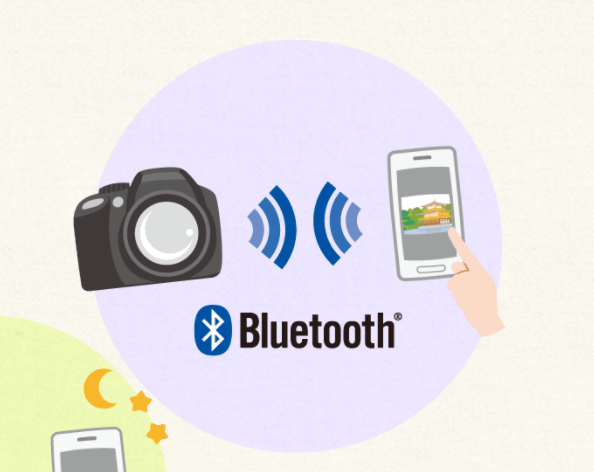
しかし、カメラにおけるBluetoothの最大の役割は、スマホとカメラを簡単かつ常時接続してくれることです。
ニコンの「SnapBridge」は、画像の自動転送はもちろん、リモート撮影なども可能で、他社のBluetooth機能より圧倒的に進化しています。
そもそもSnapBridgeとは何なのか?
SnapBridgeとはニコンが開発したスマートフォン専用アプリのことです。
ニコンのカメラとスマホやタブレットをBluetoothで常時接続し、撮影した写真を自動でスマホに転送してくれる、非常に便利なアプリです。
この「SnapBridgeアプリ」に対応しているニコンのカメラが、SnapBridge対応カメラになるわけですね。
従来のWi-Fi通信のみのカメラと比べて、消費電力が大幅に削減されました。
さらにスマホへの自動転送が可能になったことで、SNSで写真をシェアすることが驚くほど簡単になりました。
2026年現在、Instagram、X(旧Twitter)、TikTokなど、SNSで写真や動画を共有する文化が完全に定着しています。
SnapBridgeのようなBluetooth自動転送機能により、カメラとスマホそれぞれの長所を活かした写真ライフが実現できるようになったのです。
SnapBridgeでできること【2026年版】
「スマホに写真が自動転送できるのは分かったけど、それだけ?」という方のために、SnapBridgeでできることを詳しく紹介します。
- カメラの電源がOFFでも、写真をスマホに自動転送できる
- 一度ペアリング設定すれば、それ以降は接続設定が不要
- スマホやタブレットをリモコン代わりにしてリモート撮影ができる(一部機種非対応)
- スマホのGPSから撮影画像へ位置情報を自動付加
- クラウドサービス「NIKON IMAGE SPACE」(事前登録必須)への自動アップロードで写真管理が楽々
- カメラのファームウェアアップデート通知 etc…
このように、SnapBridge非対応カメラを使っていた方にとっては夢のような機能が盛りだくさんなのです。
今回は、ニコンの人気ミラーレス「Z50 II」や「Z6 III」などを例に、設定方法とおすすめの活用法、「NIKON IMAGE SPACE」への登録手順を詳しく解説します。
SnapBridgeの設定方法【2026年最新版】
ニコンのカメラは、ほとんどの操作やメニューが共通しているため、ニコンユーザーなら同じ手順で設定できます。
SnapBridgeアプリをスマホにインストールしてみよう
まずは、スマホにSnapBridgeアプリをインストールしましょう。
iPhoneの方はこちらから
Androidの方はこちらから
SnapBridgeアプリをインストールしたら、次はカメラとスマホのアプリを接続していきます。
SnapBridgeの対応OS確認【2026年版】
接続前に、対応OSを確認しておきましょう。
端末が古すぎる場合は使用できないこともあるので注意が必要です。
特にAndroidは機種によってOSアップデートできない場合が多いため、できる限り最新の端末を使用してください。
iPhoneの場合…iOS端末の動作環境はiOS 15.0以降、iPhone 6s以降、iPad(第5世代)以降、Bluetooth 4.0以上をサポート可能な端末になります。
Androidの場合…Android端末の動作環境は、Android 8.0以降、9.0以降、10以降、11以降、12以降、13、14、Bluetooth 4.0以上を搭載した(Bluetooth® low energyでの動作が可能な)端末になります。
※2026年2月現在の推奨環境です。最新情報はニコン公式サイトでご確認ください。
カメラとアプリの設定方法
iPhoneでの設定方法
まず初めに、カメラ側のMENUボタンを押し「セットアップメニュー」の中の「スマートフォンと接続」を選択します。もちろんiPadでも同じ操作で大丈夫です。
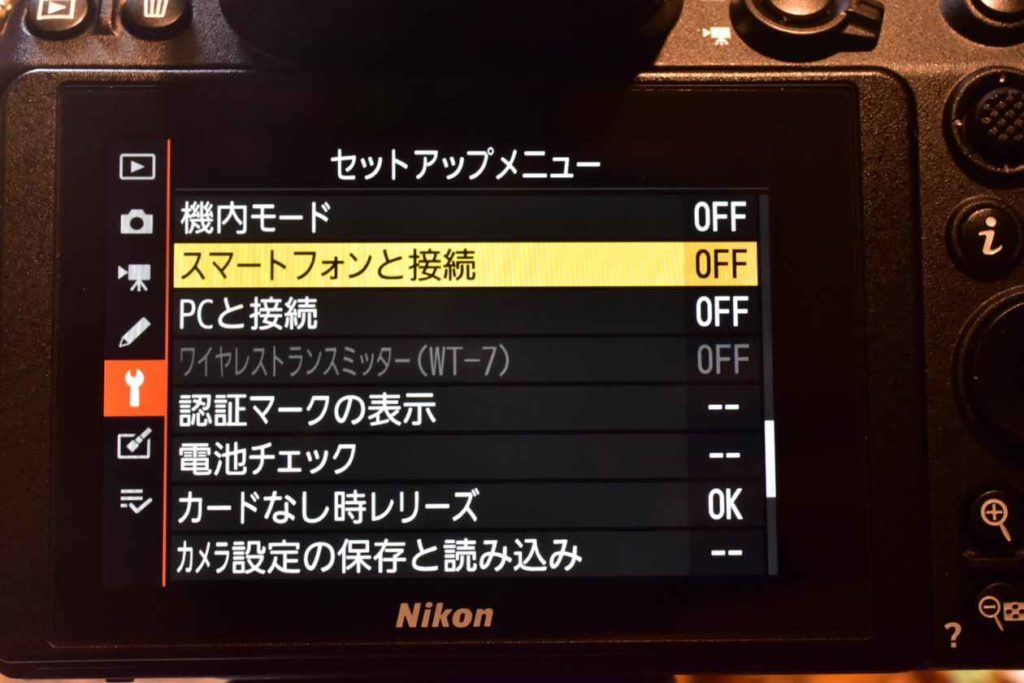
「スマートフォンと接続」を選択するとこのような画面が表示されます。「OKボタン」を押します。
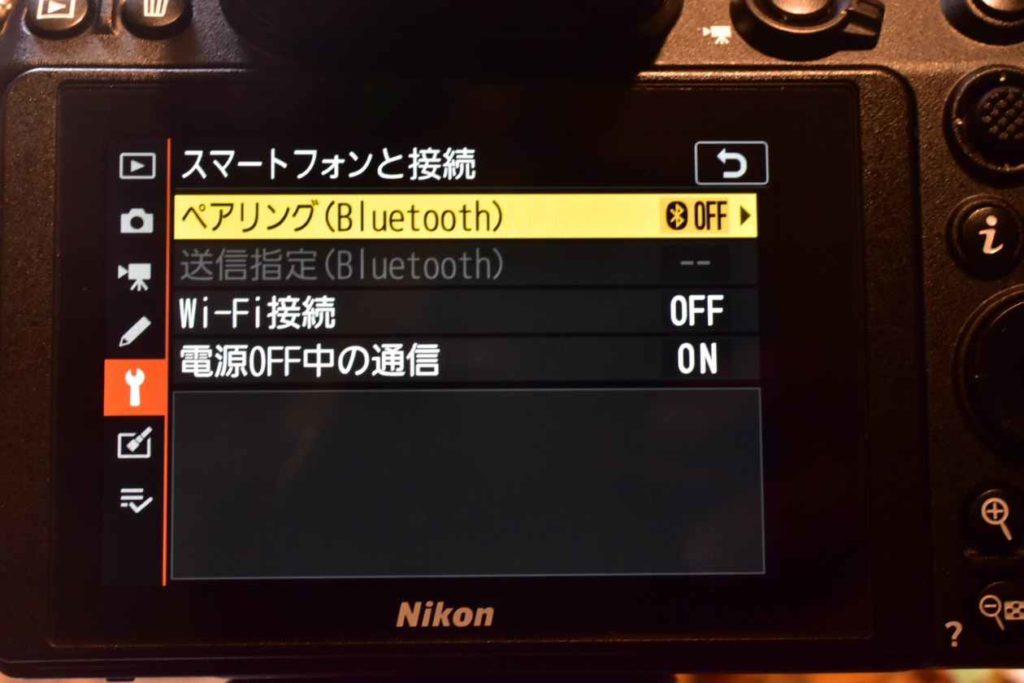
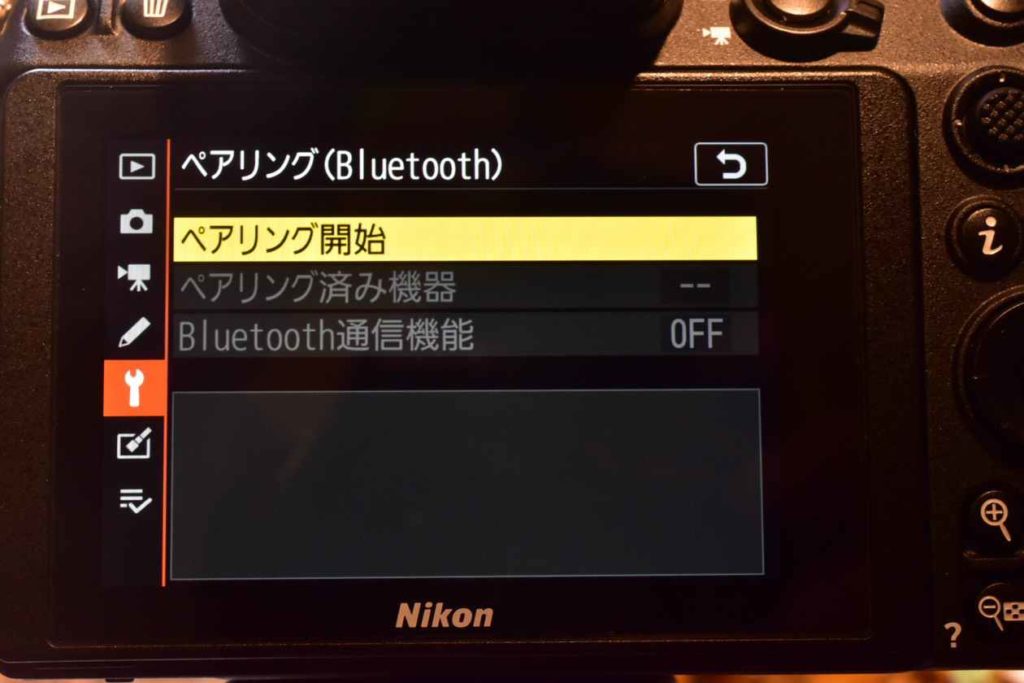
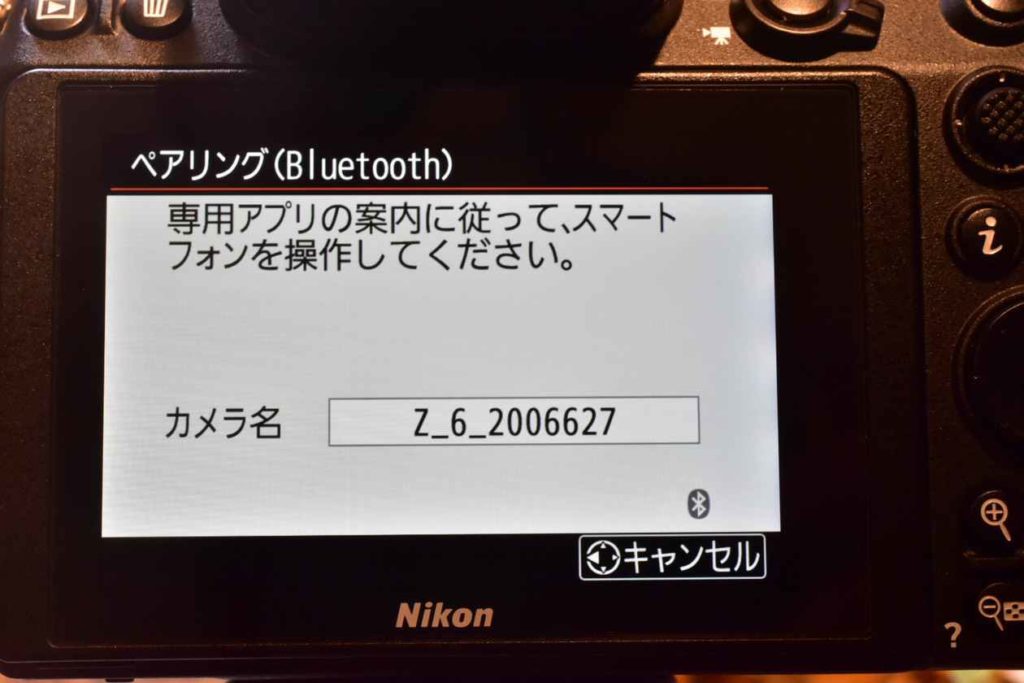
ひとまずカメラ側の操作はここでいったん終了しましてスマホのアプリを起動します。
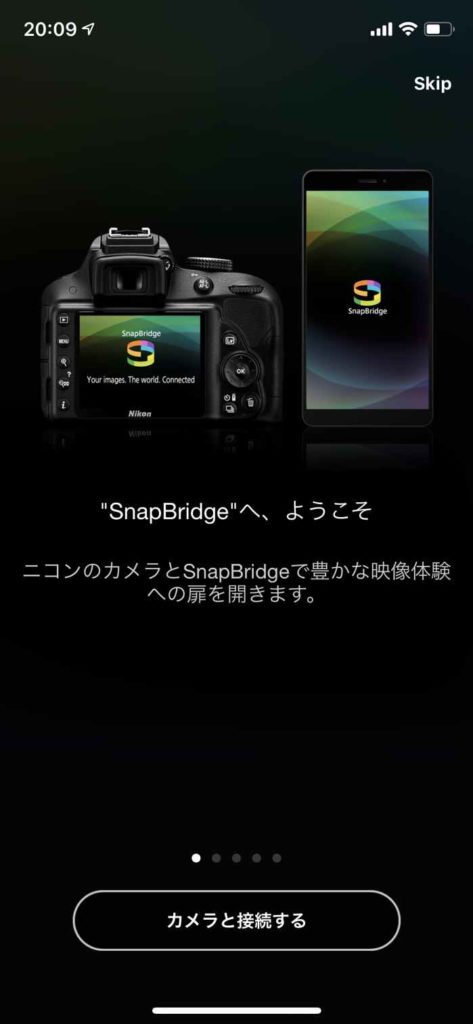
アプリを起動したら「カメラと接続する」を選択します。
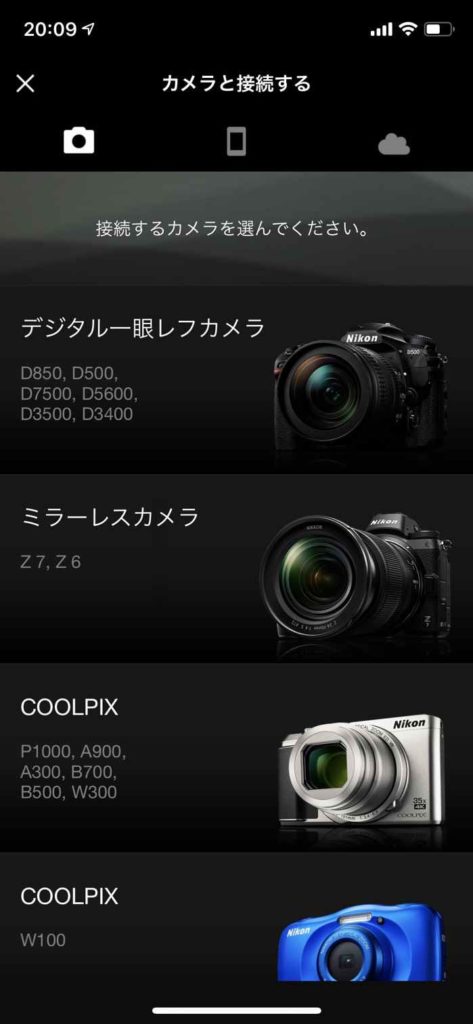
利用するカメラを選択する画面になりました。
一眼レフとミラーレス、コンパクトデジカメでは設定方法が機種によって少し違うかもしれませんがご了承ください。
D5600やD3500などの一眼レフを使用している方は一番上のデジタル一眼レフカメラを選択してください。
Z50 II、Z6 III、Zfなどのミラーレスカメラを使用している方はミラーレスカメラを選択します。
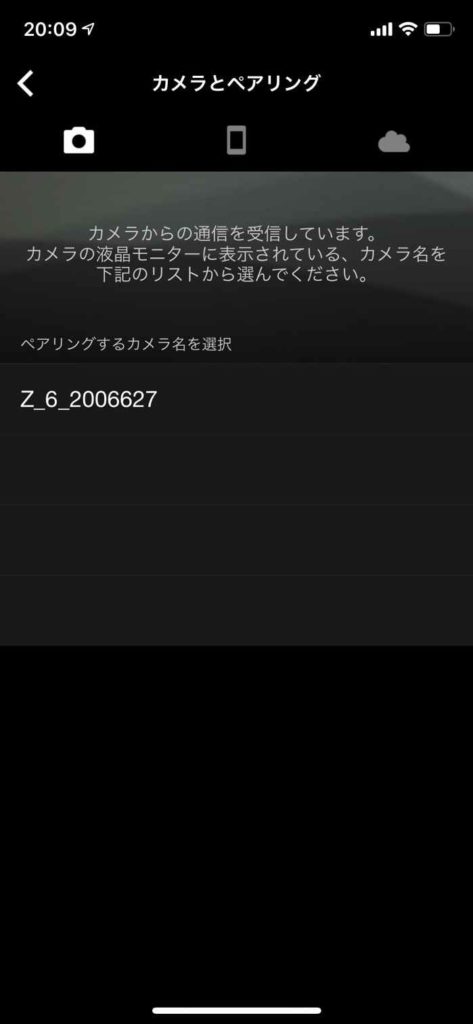
ここで先ほど設定したカメラがスマホのアプリ上に表示されますのでカメラの液晶画面に表示されていた名前と同じかどうか確認して選択します。
もし時間が経過してカメラの電源が落ちてしまっている場合など表示されないこともありますので、その際はまた初めから操作してみましょう。
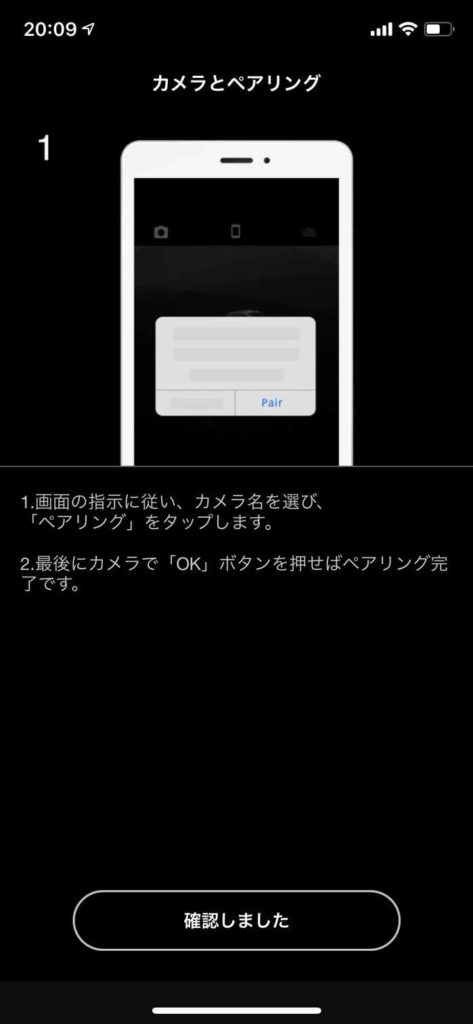
このあとの操作の仕方を示唆しています。そのまま進めて大丈夫です。
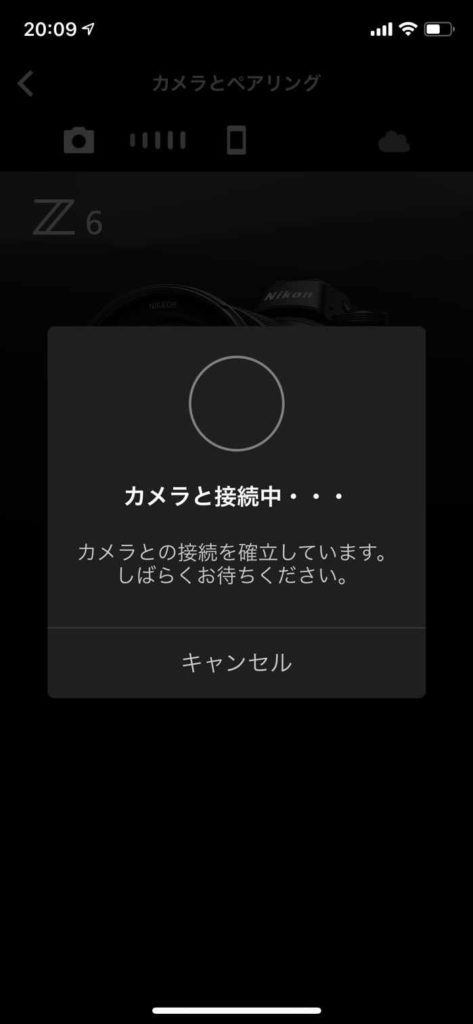
ここでは何もせずに次の画面が表示されるまで待ちます。
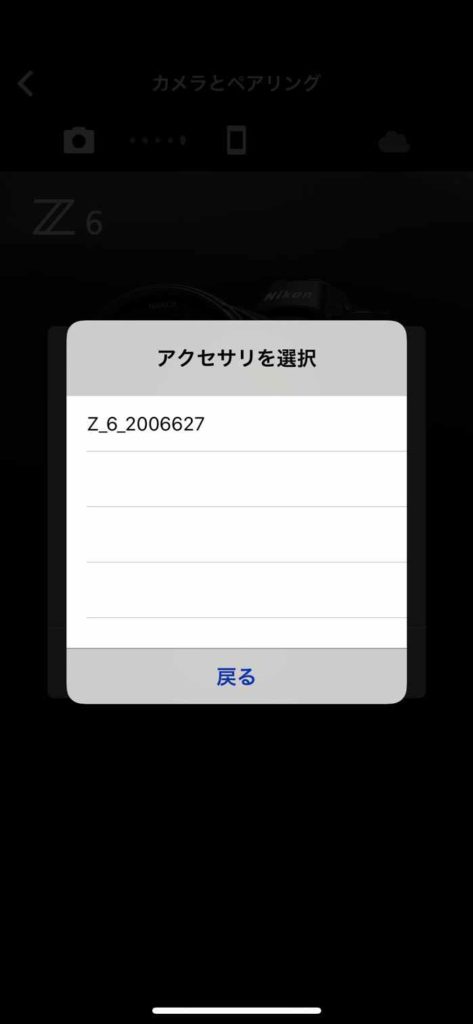
ここで自分のカメラを選択します。
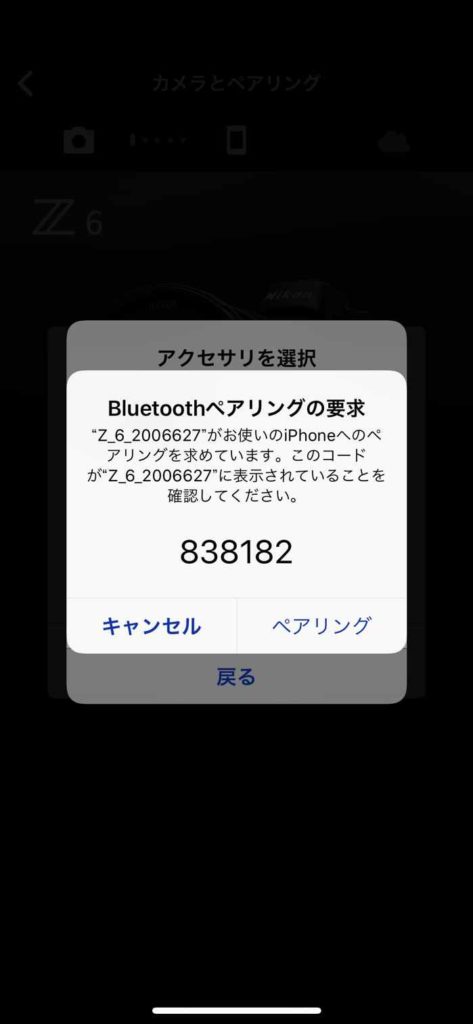
急に色々出てきて混乱しそうですが書いてある数字はあまり気にせず「ペアリング」を選択してください。
アプリの操作はここまでですが、引き続きカメラの操作を必ず行ってください!←ここ超重要!
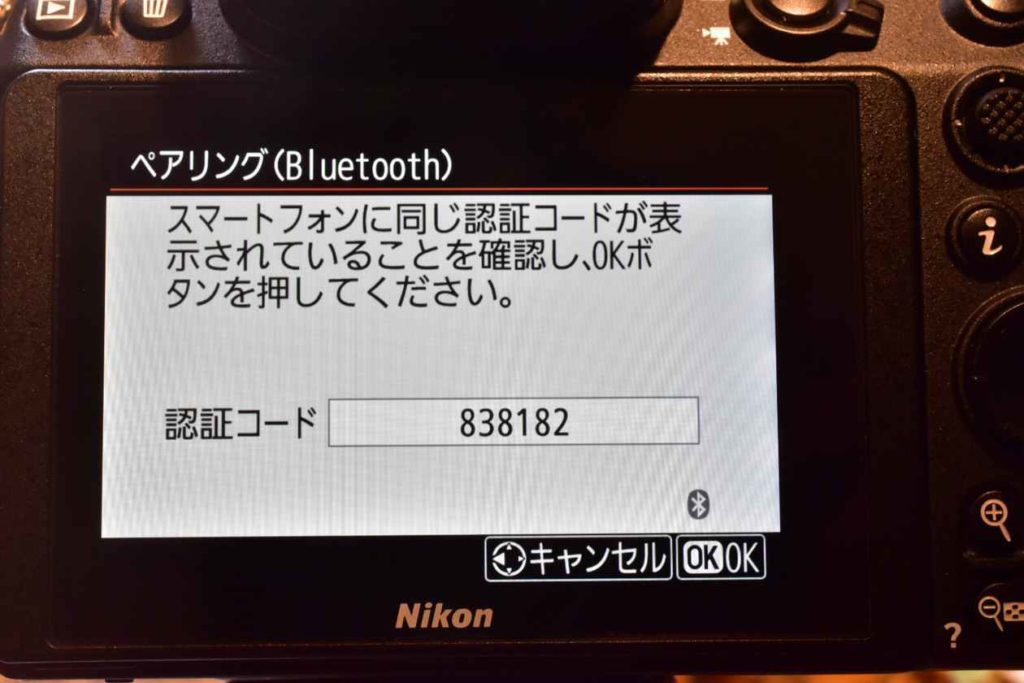
カメラ側がこのような画面になっていると思いますので必ず「OK」ボタンを選択してください。
「OK」を選択しないといつまで経ってもペアリングされません!
Androidでの設定方法
iPhoneとAndroidで設定方法に大きな違いはありませんでした。
上のiPhoneの設定方法をご覧ください。
最後にペアリング後、カメラ側で「OK」ボタンを押すことを忘れなければスムーズに接続できます。
これでスマホとカメラの接続設定は無事完了しました。
自動連携の設定【重要】
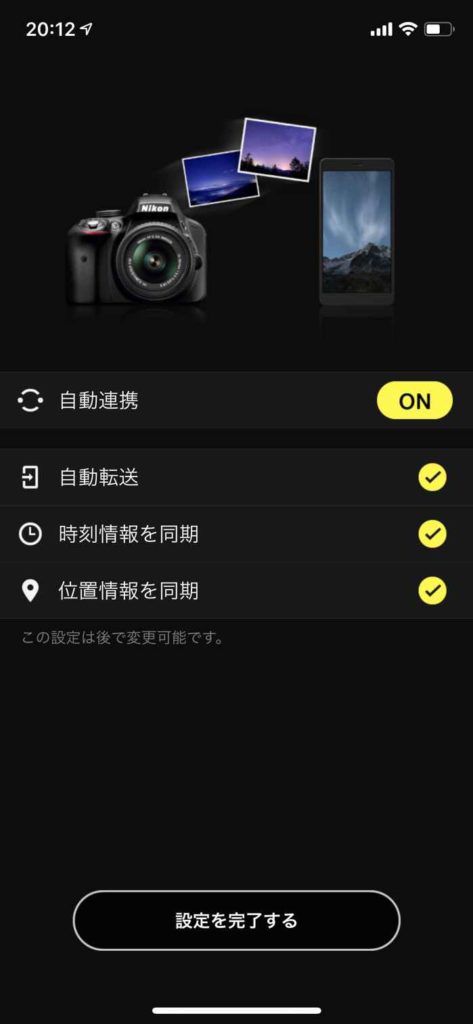
続いて「自動連携」が「OFF」になっていますので、ここも必ず「ON」にしておきましょう。
※ちなみに自動転送でスマホに送られた画像は2MBまで圧縮されるので、大きな写真で印刷する場合やパソコンで編集を楽しむ場合と動画を転送する場合はWi-Fiで接続して同期しましょう。
すると自動的に時刻と位置情報もONになります。
あとでOFFにすることもできますので、このまま進めて設定を完了させましょう。
設定完了
以上で「SnapBridge」の設定は完了です!お疲れ様でした。
カメラで写真を撮ってスマホのアプリを起動してみましょう。10〜15秒くらいすると写真が同期されたのが分かると思います。
ちなみに私はiPhoneとAndroidの2台のスマホをカメラに接続していますので、それぞれを切り替えてアプリに転送することができます。1台のカメラで最大5台までの設定が可能です。
同時に2台のスマホへの自動転送はできませんでした。
ちなみに切り替えはカメラ側で行います。
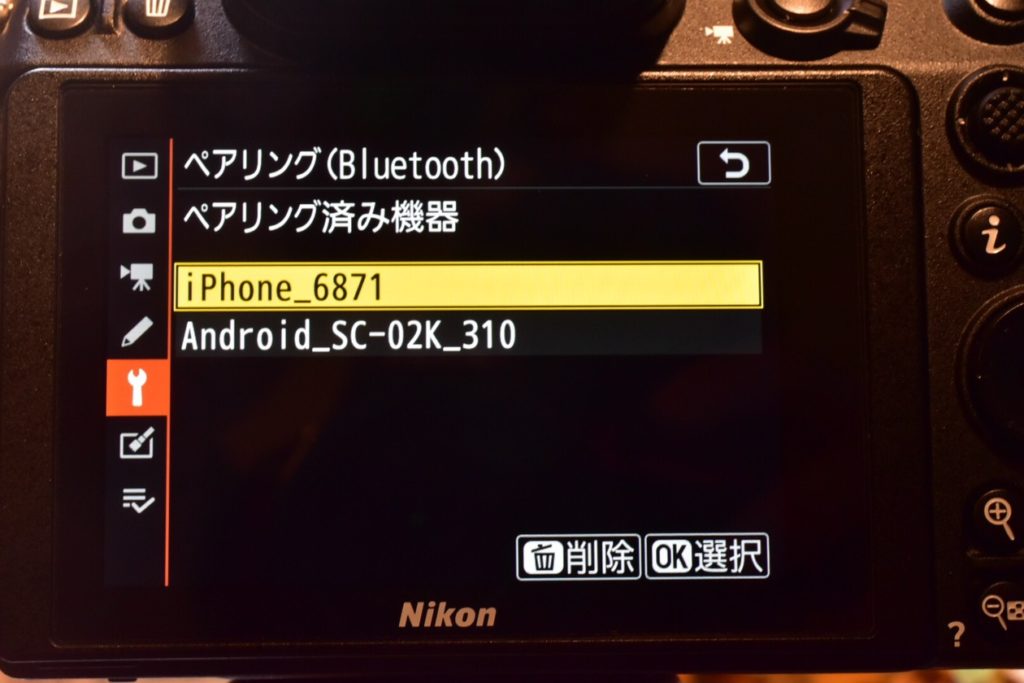
「スマートフォンと接続」→ペアリング(Bluetooth)→ペアリング済み機器から連携したいほうを選択できるようになっています。
もし家族などで1台のカメラを使いまわす場合は、それぞれのスマホを登録しておけば切り替えのみの設定で使いまわしができますね。
最後に
「NIKON IMAGE SPACE」に登録しておきましょう。
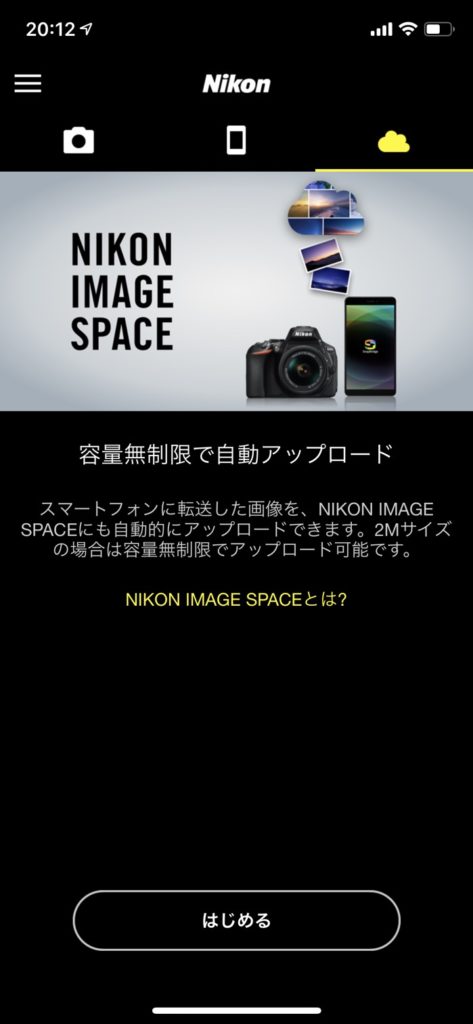
アプリの右上の雲マークから始めることができます。
「ニコンID」の登録が必要となりますので、あらかじめ登録しておきましょう。
「NIKON IMAGE SPACE」の必要性
「NIKON IMAGE SPACE」はニコンのクラウドサービスで無料で使える上に「SnapBridge」との相性も抜群です。
「SnapBridge」で撮影した写真を自動でクラウドに保存してくれるので、スマホのデータを消失してしまったりアプリがおかしくなってしまっても、バックアップとして大切な写真を保存してくれるサービスとなっています。
また、ニコンのカメラで撮影した写真が自動でアップロードされた上に、写真の情報を細かく確認することもできますので、特に一眼レフやミラーレスを趣味として始める方にはおすすめの機能となっています。
おすすめの「SnapBridge」対応カメラ【2026年版】
2026年現在、ニコンの人気ミラーレスカメラのほぼすべてがSnapBridgeに対応しています。
特におすすめの機種をご紹介します。
- Nikon Z50 II(Bluetooth自動転送、リモート撮影、Wi-Fi転送対応)
- Nikon Zf(フルサイズ・レトロデザイン・全機能対応)
- Nikon Z6 III(フルサイズ・プロ仕様・全機能対応)
また、一眼レフでは以下のモデルがSnapBridgeに対応しています:
- D3500(Bluetooth自動転送とリモート操作に対応)
- D5600(Bluetooth自動転送とWi-Fiによるリモート、オリジナル画像、動画転送に対応)
スマホとの連携を考えると、ミラーレスカメラは一眼レフより機能が充実しており、特にZ50 IIが初心者の方に最もバランスが良くおすすめです。
修学旅行などにもおすすめ!自撮りもスマホ連携もばっちりでクラスの人気者!
[itemlink post_id=”2562″]まとめ:SnapBridgeで写真ライフが劇的に変わる
いかがでしたでしょうか?
デジタルカメラを取り巻く環境は、時代とともに日々進化しています。
私が「カメラが欲しいんだけどおすすめはどれだい?」と聞かれたときに、真っ先にアドバイスすることが2つあります。
Bluetooth自動転送に対応しているカメラ。
液晶が自由に動くチルトモニターやバリアングルモニターを搭載しているカメラ。
ということの2つです。
色々な意見もあるかと思いますが、つまるところカメラというのはどれも色や形が違うだけで写真を撮るというスタイルはあまり変わらないのですが、この2つの要素だけは写真と撮影者そしてその写真を見る人をぐっと近づけてくれる素敵な機能だと思うのです。
ですので、カメラを買ったら是非Bluetooth接続、SnapBridgeを利用してたくさん写真を撮影し、たくさんの人に手軽に共有して写真の素晴らしさを広めていただきたいと願っているところです。
2026年、SNS全盛の時代だからこそ、SnapBridgeのような便利な機能を使いこなして、素敵な写真ライフを楽しんでください!